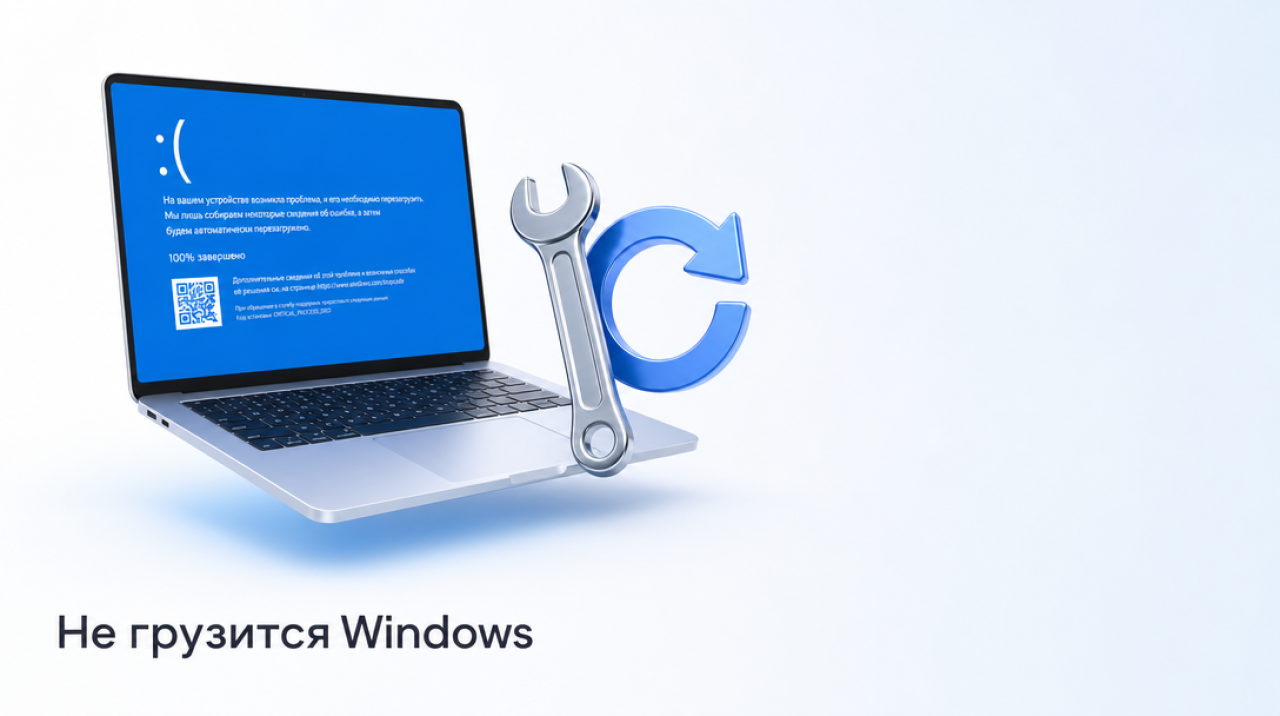

Когда Windows не загружается — мигает чёрный экран, компьютер уходит в бесконечную перезагрузку или показывает синий экран с кодом вроде INACCESSIBLE_BOOT_DEVICE — первая мысль обычно «всё, диску конец». Чаще всего это не так: данные на месте, а проблема лежит в загрузчике, драйвере или последнем обновлении. Ниже — таблицы кодов ошибок BSOD с расшифровкой, порядок восстановления через установочную флешку и честный список случаев, когда чинить бессмысленно. Если разбираться некогда, мы диагностируем и переустанавливаем Windows 11/10 удалённо под ключ за 2 990 ₽: менеджер связывается, согласует время, работаем с 10:00 до 20:00 МСК.
Кратко: с чего начать по симптому
| Что вы видите | С чего начать |
|---|---|
| Чёрный экран, логотип производителя есть, дальше ничего | Проверить, виден ли диск в BIOS |
| Логотип Windows и точки крутятся бесконечно | Восстановление при загрузке с флешки |
| Синий экран сразу после логотипа | Снять код ошибки и найти его в таблицах ниже |
| Цикл перезагрузок без синего экрана | Откат последнего обновления из среды восстановления |
| «Подготовка автоматического восстановления» дольше получаса | Выключить кнопкой, зайти в «Дополнительные параметры» |
| Operating System Not Found | Порядок загрузки в BIOS, затем проверка диска |
| PXE-MOF: Exiting Intel Boot Agent | Компьютер не нашёл диск и пошёл грузиться по сети |
| Просит пароль ещё до загрузки Windows | Это пароль BIOS, см. отдельный раздел ниже |
Первое действие: снимите код ошибки
Синий экран висит несколько секунд и уходит в перезагрузку. Сфотографируйте его телефоном: важны строка заглавными буквами, код вида 0x000000XX и имя файла драйвера, если оно есть.
Если экран мелькает слишком быстро, отключите автоперезагрузку: среда восстановления → «Параметры загрузки» → «Отключить автоматический перезапуск при сбое». Ошибка останется на экране.
Коды ошибок загрузчика и диска
| Код | Что значит | Что делать |
|---|---|---|
INACCESSIBLE_BOOT_DEVICE (0x7B) |
Windows не видит загрузочный диск | Проверить режим SATA (AHCI/RAID) в BIOS, вернуть прежний. Не помогло — переустановка |
0xc0000098 |
Файл конфигурации загрузки повреждён или пуст | Флешка → командная строка → bootrec /rebuildbcd |
0xc000000e |
Загрузочный том не найден | Проверить порядок загрузки в BIOS и что диск вообще определяется |
0xc0000225 |
Загрузчик повреждён | bootrec /fixmbr и /fixboot, при отказе — переустановка |
0xc0000034 |
Хранилище конфигурации загрузки пусто | Восстановление при загрузке с установочной флешки |
0xc0000221 |
Повреждён системный файл или образ | sfc и DISM из среды восстановления |
BOOTMGR is missing |
Диспетчер загрузки не найден | bootrec /fixmbr, проверить, что грузитесь с нужного диска |
Operating System Not Found |
Диск не виден или на нём нет загрузчика | Порядок загрузки в BIOS, проверка диска на другом компьютере |
Disk Read Error |
Диск отвечает с ошибками | Признак умирающего диска, проверить SMART |
Коды ошибок железа и драйверов
| Код | Что значит | Что делать |
|---|---|---|
KMODE_EXCEPTION_NOT_HANDLED |
Драйвер конфликтует в режиме ядра | Безопасный режим, удалить последний установленный драйвер |
WHEA_UNCORRECTABLE_ERROR |
Аппаратный сбой: память, процессор, питание | Проверка памяти, температур, отключение разгона. Софтом не лечится |
BAD_POOL_HEADER |
Испорчена структура памяти ядра | Тест памяти, обновление драйверов |
SYSTEM_THREAD_EXCEPTION_NOT_HANDLED |
Драйвер вылетел в потоке | На экране рядом с кодом есть имя файла — удалять нужно этот драйвер |
PAGE_FAULT_IN_NONPAGED_AREA |
Обращение к несуществующей области памяти | Тест памяти, затем драйверы |
IRQL_NOT_LESS_OR_EQUAL |
Драйвер нарушает работу с приоритетами прерываний | Откатить последний обновлённый драйвер |
DRIVER_IRQL_NOT_LESS_OR_EQUAL |
То же, но виновник назван по имени файла | Удалить указанный драйвер из безопасного режима |
VIDEO_TDR_FAILURE |
Видеодрайвер завис и не ответил системе | Безопасный режим, удалить драйвер видеокарты начисто, поставить с сайта производителя |
NTFS_FILE_SYSTEM |
Повреждена файловая система | chkdsk с флешки, затем при необходимости переустановка |
UNEXPECTED_KERNEL_MODE_TRAP |
Сбой ядра, обычно память или процессор | Тест памяти, снять разгон |
Коды ошибок системы и служб
| Код | Что значит | Что делать |
|---|---|---|
CRITICAL_PROCESS_DIED |
Убит критичный системный процесс, часто после обновления | Среда восстановления → откат обновления, затем sfc и DISM |
SYSTEM_SERVICE_EXCEPTION |
Системная служба завершилась с ошибкой | Откат обновлений, обновление драйверов |
MEMORY_MANAGEMENT |
Сломано управление памятью | Тест памяти. Память в порядке — восстановление системных файлов или переустановка |
KERNEL_SECURITY_CHECK_FAILURE |
Ядро обнаружило повреждение структур данных | Проверка диска и памяти, откат последних изменений |
REGISTRY_ERROR |
Повреждён реестр | Восстановление из точки отката, иначе переустановка |
BOOT_DEVICE_INACCESSIBLE при первом старте |
Не подхватился драйвер контроллера диска | Проверить режим работы контроллера в BIOS |
Коды, которые часто путают с синим экраном
Эти ошибки к загрузке отношения не имеют — они появляются в работающей системе при обновлении или установке. Если вы видите их, компьютер у вас загружается, и статья вам нужна другая.
| Код | Когда появляется | Что делать |
|---|---|---|
0x80070005 |
Центр обновления, отказано в доступе | Запустить от администратора, проверить антивирус и права на папку обновлений |
0x80070057 |
Установка или обновление, неверный параметр | Скачать образ заново и перезаписать флешку |
0x800F0922 |
Обновление, не хватает места в системном разделе | Освободить или расширить раздел, затем повторить обновление |
Восстановление через установочную флешку
Прежде чем ставить систему заново, попробуйте починить существующую: программы, файлы и настройки при этом остаются на месте.
Шаг 1. Сделать флешку
На любом рабочем компьютере: Rufus с официальным образом или Media Creation Tool от Microsoft. Нужна флешка от 8 ГБ. Подробности — в основном гайде по установке Windows.
Шаг 2. Загрузиться с неё
Меню загрузки при включении: F12 у Lenovo, Acer и Dell, F9 у HP, Esc у ASUS, F11 у MSI. Если флешка не видна, в BIOS включите загрузку с USB и проверьте режим Secure Boot.
Шаг 3. Войти в среду восстановления
На первом экране установщика нажмите «Восстановление системы» внизу слева, а не «Установить». Откроется среда восстановления Windows.
Шаг 4. Автоматическое восстановление
Поиск и устранение неисправностей → Дополнительные параметры → Восстановление при загрузке. Это самый безопасный шаг: система сама пересобирает загрузчик. Чаще всего помогает именно при повреждении конфигурации загрузки.
Шаг 5. Откат обновления
Там же есть «Удалить обновления». Если поломка совпала по времени с обновлением Windows, начинать стоит с этого пункта, а не с команд.
Шаг 6. Командная строка
Дополнительные параметры → Командная строка. Рабочий набор:
bootrec /fixmbr
bootrec /fixboot
bootrec /rebuildbcd
chkdsk C: /f /r
sfc /scannow /offbootdir=C: /offwindir=C:Windows
DISM /Image:C: /Cleanup-Image /RestoreHealth /Source:WIM:D:sourcesinstall.wim:1
Буквы дисков в среде восстановления другие, чем в обычной системе: сначала выполните diskpart → list volume и подставьте свои буквы вместо C: и D:.
Команду bootrec /fixboot на дисках с разметкой GPT система иногда отклоняет с «Отказано в доступе». Это нормально: на таких дисках загрузчик пересобирается через bcdboot, а не через fixboot.
Шаг 7. Если ничего не помогло
Возвращаетесь на главный экран установщика, выбираете «Установить» → «Выборочная», форматируете системный раздел и ставите систему заново. Данные на других разделах при этом остаются.
Не хочется разбираться с командной строкой — сделаем удалённо
Переустановим Windows 11 или 10 удалённо за 2 990 ₽: чистая система, драйверы, настройка и нужные программы. Если ваш компьютер не загружается, поможем через второй компьютер и флешку. Работаем с 10:00 до 20:00 по Москве.
Типовые сценарии
После обновления Windows
Самая частая причина. Загрузитесь в безопасный режим и удалите последнее обновление через журнал обновлений. Безопасный режим не стартует — то же самое делается из среды восстановления пунктом «Удалить обновления».
После установки драйвера или программы
Обычно виноваты драйверы видеокарты. Безопасный режим → удалить драйвер начисто утилитой полного удаления → перезагрузка → поставить свежий драйвер с сайта производителя.
После скачка напряжения или грозы
Под подозрением блок питания, материнская плата и диск. Если вы видите WHEA_UNCORRECTABLE_ERROR или каждый раз новый синий экран — это железо: переустановка не поможет, платить за неё не нужно, дорога в сервис.
Поймали шифровальщик
Файлы переименованы в .locked, .crypt и подобное, на рабочем столе записка с требованием выкупа. Платить не нужно. Отключите интернет, снимите диск и подключите к другому компьютеру, скопируйте то, что осталось целым. Дальше — только чистая установка и смена паролей всех аккаунтов с другого устройства.
Ноутбук упал или залит
Проверьте, виден ли диск в BIOS. Виден — почти наверняка сбился загрузчик, лечится восстановлением. Не виден — диск или разъём повреждены физически, нужен сервис.
Купили б/у ноутбук, а он просит пароль до загрузки Windows
Это пароль BIOS прежнего владельца. Снятием батарейки CMOS он не сбрасывается: на ноутбуках пароль хранится в отдельной микросхеме, и обесточивание платы его не стирает. Снимают такой пароль только в авторизованном сервисе производителя по чеку и серийному номеру. Подробнее — в статье про б/у ноутбук с Авито.
Диск пропал из BIOS
Если BIOS не видит накопитель, никакие команды и флешки не помогут — это железо. Проверьте диск на другом компьютере через переходник. Если он не определяется и там, данные достанет только лаборатория восстановления, и стоит это дорого.
Как забрать файлы, пока система не грузится
Когда Windows не стартует, файлы почти всегда целы — система просто не может до них добраться. Забрать их можно тремя способами.
- Загрузиться с флешки с Linux — Ubuntu или Mint в режиме «Try» видят разделы NTFS и позволяют скопировать нужное на внешний диск.
- Снять диск и подключить к другому компьютеру через переходник. Самый надёжный вариант, если диск исправен.
- Через командную строку среды восстановления:
diskpart→list volume, чтобы понять буквы, затемxcopyнужной папки на внешний диск.
Не получается сохранить файлы самим, напишите менеджеру в Telegram: подскажем, как это сделать в вашем случае.
Когда восстановление не поможет
Есть признаки, при которых чинить систему бессмысленно и время лучше сразу потратить на чистую установку:
- После каждого восстановления система ломается снова через день-два — повреждение глубокое либо в системе живёт вредонос.
- Зависание на «Подготовке автоматического восстановления» дольше получаса, и так каждый раз.
- Установлена сборка со сторонним активатором — предсказуемо починить её нельзя, нужен официальный образ.
- Поймали шифровальщик — вылечить систему изнутри нельзя.
- Диск показывает переназначенные секторы или выработку ресурса под 90 % — ставить систему нужно уже на новый диск.
И отдельно — случаи, когда не поможет и сама переустановка, потому что проблема в железе:
- Каждый раз новый синий экран — типичная картина при неисправной памяти или питании.
WHEA_UNCORRECTABLE_ERROR, зависания и самопроизвольные выключения — тоже железо.- Диск не виден в BIOS — ставить систему просто некуда.
- Компьютер совсем не включается или не доходит до логотипа производителя: обычно это питание или плата, нужен ремонт.
Не уверены, что у вас: система или железо? Спросите в Telegram
Пришлите менеджеру фото экрана с ошибкой и модель компьютера, подскажем, поможет ли переустановка. Переустановка Windows под ключ стоит 2 990 ₽, гарантия 30 дней.
Как это делаем мы
Вы оформляете заказ на сайте или пишете менеджеру в Telegram, договариваемся о времени с 10:00 до 20:00 по Москве. Подключаемся через бесплатную программу RustDesk.
- Если ваш компьютер не загружается, подключаемся ко второму компьютеру с интернетом и записываем на нём загрузочную флешку.
- По телефону или видеосвязи подсказываем, какую клавишу нажать, чтобы ваш компьютер загрузился с флешки.
- Ставим чистую Windows 11 или 10, все драйверы и базовые настройки.
- Ставим нужные программы и проверяем, что всё работает.
Обычно это занимает 1,5–2 часа, вы нужны около 30 минут. Цена фиксированная: 2 990 ₽. Файлы с диска C: при переустановке удаляются, поэтому важное сохраняем заранее. Гарантия 30 дней: если после установки что-то не так, переделаем бесплатно.
После чистой установки система пустая. Если нужно вернуть рабочий набор программ, у нас есть установка программ под ключ за 1 490 ₽ — ставим и настраиваем то, чем вы пользуетесь.
Дальше по желанию: Adobe Creative Cloud All Apps за 2 590 ₽ в месяц с подарком — месяцем тарифа «Лайт» на нашем сервисе нейросетей FTime AI и бесплатным плагином для Photoshop, или Adobe Acrobat за 490 ₽, если нужны только документы. Оплата в рублях картой или через СБП, чек от ИП. Работаем с 2023 года.
Частые вопросы
Сколько стоит у вас решение проблемы с загрузкой?
Переустановка Windows 11 или 10 удалённо стоит 2 990 ₽: чистая система, драйверы, настройка и нужные программы. Гарантия 30 дней. Заказать переустановку.
Вы сможете помочь, если Windows вообще не грузится?
Да. Понадобится второй компьютер или ноутбук с интернетом и флешка от 8 ГБ. Мы подключимся ко второму компьютеру, запишем загрузочную флешку, по телефону подскажем, как загрузить с неё ваш компьютер, и поставим Windows. Если окажется, что неисправно железо (например, диск не виден в BIOS), скажем об этом сразу: переустановка такое не лечит.
Файлы сохранятся?
При восстановлении — да, оно не трогает пользовательские данные. При чистой установке мы сначала копируем то, что нужно оставить, если система до файлов пускает. Если диск умирает физически, гарантий сохранности не даёт никто.
Можно ли восстановить систему без установочной флешки?
Да, если компьютер сам открывает среду восстановления — она запускается после нескольких неудачных загрузок или сочетанием Shift с «Перезагрузкой». Если среда не открывается, флешка обязательна.
Чем «Сброс этого ПК» отличается от переустановки?
Сброс переустанавливает Windows из образа, который лежит на самом диске. Это удобно, но при глубоком повреждении файлов образ тоже может быть повреждён, и сброс просто не завершится. Установка с официального образа надёжнее.
Флешка не загружается, что проверить?
В BIOS должна быть разрешена загрузка с USB, а сама флешка записана под нужный режим: UEFI с разметкой GPT для современных компьютеров, MBR для старых. Иногда мешает Secure Boot — его отключают на время установки.
Стоит ли чинить загрузчик сторонними программами?
Не советуем: они работают напрямую с разделами, и одно неверное действие превращает восстановимую ситуацию в потерю данных. Штатные bootrec, sfc и DISM безопаснее.
Когда со мной свяжутся после оплаты?
Менеджер связывается и согласует время в интервале 10:00–20:00 МСК. Заявка, оставленная ночью, дождётся утра. Нужно срочно, напишите в Telegram, постараемся подключиться вне очереди.
Читайте дальше
- Как установить Windows 11/10 — пошаговый гайд;
- Купили б/у ноутбук — что делать с Windows;
- Установка программ Adobe под ключ;
- Установка программ под ключ за 1 490 ₽ — вернуть рабочий набор на чистую систему.