
Купили б/у ноутбук на Авито или Юле — не спешите заходить на нём в почту и банк. На чужой машине почти всегда остаётся наследство прежнего владельца: скрытые учётки администратора, корпоративные политики, расширения браузера с доступом ко всем сайтам, иногда — программы удалённого управления. Лечится это одним действием: чистой переустановкой Windows с полным форматированием диска. Ниже — чек-лист приёмки и порядок переустановки. Если возиться не хочется, мы делаем переустановку Windows 11/10 под ключ удалённо за 2 990 ₽: менеджер связывается, согласует время, работаем с 10:00 до 20:00 МСК.
Кратко: что сделать после покупки
| Шаг | Зачем | Время |
|---|---|---|
| 1. Осмотреть корпус, экран, порты | Дефекты потом спишут на вас | 10 мин |
| 2. Проверить диск в CrystalDiskInfo | SSD может быть на исходе ресурса | 2 мин |
| 3. Снять отчёт по батарее | Понять реальный износ | 5 мин |
| 4. Не вводить свои пароли | Система пока чужая | — |
| 5. Проверить пароль BIOS | С ним переустановка невозможна | 5 мин |
| 6. Переустановить Windows с форматированием | Убрать всё чужое разом | 1–2 часа |
| 7. Проверить Wi-Fi, камеру, звук, порты | Убедиться, что драйверы встали | 10 мин |
| 8. Поставить программы и войти в аккаунты | Только на чистой системе | 30 мин |
Шаг 1. Осмотр до включения
Пять минут осмотра экономят несколько тысяч рублей. Смотреть нужно на то, что переустановкой не чинится.
- Корпус и петли — люфт, скрип, следы вскрытия на винтах, перекос крышки.
- Экран — откройте белую картинку на весь экран: битые пиксели, засветы, полосы видно сразу.
- Клавиатура и тачпад — наберите длинный текст, проверьте жесты. Залипания чинятся только заменой.
- Порты и звук — флешка в каждый USB, наушники, HDMI на телевизоре, динамики на максимуме.
- Нагрев — запустите что-нибудь тяжёлое на пять минут и послушайте вентилятор.
Всё, что нашли, фотографируйте до сделки. После переустановки продавец скажет, что это сделали вы, и доказать обратное будет нечем.
Шаг 2. Состояние диска
Самая дорогая скрытая проблема — умирающий SSD. Скачайте CrystalDiskInfo на флешку с другого компьютера и запустите на ноутбуке.
- Техсостояние — «Хорошо» и ничего кроме. Статус «Тревога» означает, что диск уже накопил ошибки: это повод не покупать ноутбук или требовать замены диска за счёт продавца, а не «в целом нормально».
- Всего host writes — сравните с ресурсом TBW вашей модели диска. Выработка больше 70–80 % означает, что диск доживает.
- Переназначенные и ожидающие секторы — любое значение больше нуля уже плохо.
- Часы работы — 3–5 тысяч это пара лет офисной работы, нормально. Само по себе число не приговор, смотрите на пункты выше.
Если статус «Тревога», переустановка ничего не изменит — систему нужно ставить уже на новый диск.
Шаг 3. Реальный износ батареи
Продавцы обычно пишут «держит 5 часов». Проверяется это одной командой: откройте командную строку от администратора и выполните powercfg /batteryreport. В папке пользователя появится HTML-отчёт, откройте его в браузере.
Нужны два числа: Design Capacity (паспортная ёмкость) и Full Charge Capacity (фактическая). Износ — это разница, делённая на паспортную ёмкость.
- До 30 % — нормальная батарея, делать ничего не нужно.
- 30–50 % — рабочее состояние, но автономность просела. Повод торговаться.
- Больше 50 % — батарея под замену, закладывайте её стоимость в цену ноутбука.
Шаг 4. Пока система чужая — не вводите свои пароли
Главное правило первых часов. На чужой системе могло остаться что угодно, и вы этого не увидите.
- Клавиатурные шпионы — записывают всё, что вы набираете.
- Программы удалённого доступа — дают чужому человеку экран и файлы, маскируются под службы обновления.
- Расширения браузера с правами на все сайты — читают то, что вы вводите в формы.
- Свои корневые сертификаты — позволяют читать защищённый трафик.
- Корпоративные политики — проверьте: Параметры → Учётные записи → «Доступ к учётной записи места работы или учёбы».
До переустановки не входите в почту, банк, Telegram и соцсети. Одного входа достаточно, чтобы пароль ушёл.
Шаг 5. Проверьте, нет ли пароля BIOS
Попросите продавца при вас включить ноутбук и зайти в BIOS клавишей Del, F2 или F10. Запрос пароля — стоп-сигнал.
Пароль BIOS ноутбука не сбрасывается снятием батарейки CMOS. Этот совет кочует по старым статьям и не работает: на ноутбуках пароль хранится в отдельной микросхеме энергонезависимой памяти, обесточивание платы его не стирает. Сервисные «мастер-коды» из интернета производители закрыли много лет назад. Реальный путь один — авторизованный сервис производителя, куда нужно принести чек и серийный номер, подтверждающие, что ноутбук ваш. Машину с неизвестным паролем BIOS покупать не стоит: переустановить Windows на ней вы не сможете.
Шаг 6. Чистая переустановка с форматированием
Главный шаг. Смысл не в том, чтобы «почистить», а в том, чтобы стереть диск и поставить систему заново с официального образа. Антивирусная проверка чужой системы этого не заменяет.
Флешка
Делается на другом компьютере. Нужны две вещи: оригинальный образ и программа записи.
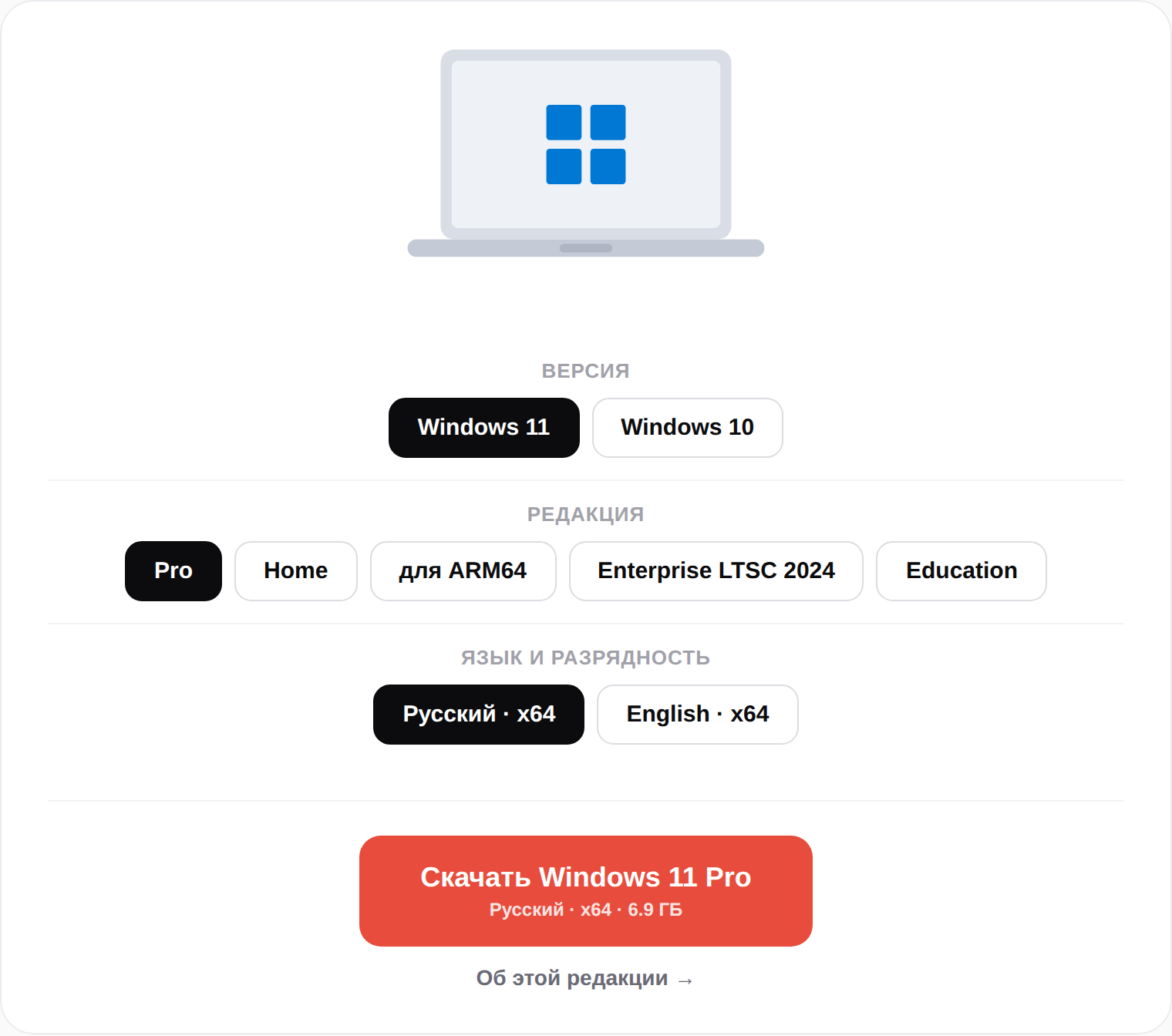
- Образ — Windows 11 и 10 в нашем разделе загрузок. С сайта Microsoft из России файл не отдаётся: страница открывается, а на последнем шаге вместо ссылки приходит ошибка. У нас те же оригинальные образы, с нашего домена, без VPN и с докачкой — выбираете редакцию и язык.
- Запись — Rufus, бесплатная программа на 1,5 МБ. Либо средство установки Microsoft: оно из России работает и качает систему само, но не оставляет ISO на будущее.
Флешка от 8 ГБ, всё её содержимое сотрётся. Подробный разбор с картинками — в гайде как установить Windows 11/10 пошагово.
Загрузка с флешки
Меню загрузки при включении: F12 у Lenovo, Acer и Dell, F9 у HP, Esc у ASUS, F11 у MSI. Не открывается — зайдите в BIOS и поставьте USB первым в порядке загрузки.
Удаление всех разделов
На экране «Тип установки» выберите «Выборочная» и удалите все разделы диска, включая скрытые и раздел восстановления: именно в них живёт чужое наследство. Затем создайте раздел заново — служебные Windows разметит сама.
Локальная учётная запись
На экране входа в учётную запись Microsoft нажмите Shift + F10 и выполните start ms-cxh:localonly — сразу откроется окно «Кто будет использовать это устройство?», перезагрузка не нужна. Не сработало — выполните reg add HKLM\SOFTWARE\Microsoft\Windows\CurrentVersion\OOBE /v BypassNRO /t REG_DWORD /d 1 /f и shutdown /r /t 0: после перезагрузки появится «У меня нет интернета». Старую команду oobe\bypassnro Microsoft удалила из образов 24H2 и новее. Чужую учётную запись Microsoft не используйте ни при каких условиях.
Драйверы
Сначала Windows Update, затем чипсет и видеокарта с сайта производителя ноутбука по модели. Сторонние «драйверпаки» не ставьте — они тянут лишнее и ломают свежую систему.
Не хотите возиться с флешкой и разделами — сделаем за вас
Переустановка Windows 11/10 под ключ — 2 990 ₽. Официальный образ, полное форматирование, драйверы, проверка железа. Менеджер свяжется и согласует время, работаем 10:00–20:00 МСК.
Шаг 7. Проверка после установки
Пока ноутбук ещё можно вернуть продавцу, пройдите короткий список:
- Wi-Fi подключается, Bluetooth видит устройства.
- Камера показывает картинку, микрофон пишет звук в «Записи голоса».
- Все USB видят флешку, HDMI выводит изображение на внешний экран.
- Тачпад отрабатывает жесты, подсветка клавиатуры включается.
- В диспетчере устройств нет ни одного восклицательного знака.
Шаг 8. Программы и вход в свои аккаунты
После чистой установки система голая: браузер, архиватор, офис, мессенджеры, рабочий софт — всё ставится заново. Обычно это занимает больше времени, чем сама Windows.
Мы делаем это отдельной услугой: установка программ под ключ — 1 490 ₽. Ставим и настраиваем нужный вам набор, вы просто говорите, чем пользуетесь.
Порядок входа в свои аккаунты на уже чистой системе:
- Убедитесь, что Защитник Windows включён и обновил базы.
- Поставьте менеджер паролей, не храните пароли просто в браузере.
- Включите двухфакторную защиту на почте и банке до первого входа с нового устройства.
- Войдите сначала в один неважный аккаунт, поработайте — и только потом в почту и банк.
Если ноутбук берётся под графику или документы, логичное продолжение — рабочие подписки: Adobe Creative Cloud All Apps за 2 590 ₽ в месяц (в подарок месяц тарифа «Лайт» на нашем сервисе нейросетей FTime AI и бесплатный плагин для Photoshop) или Adobe Acrobat за 490 ₽, если нужны только PDF.
Что проверить ещё до сделки
Лицензия Windows
Параметры → Система → Активация, должно быть «Активна». Формулировка «активировано с помощью цифровой лицензии» — это, как правило, зашитая в материнскую плату OEM-лицензия: она переживёт переустановку и ничьей учётной записи не требует. Насторожить должно другое — активация «по подписке организации», срок действия активации в днях или сторонняя служба активации в планировщике заданий. Это следы нелегального обхода, и после чистой установки система окажется неактивированной.
Что делать, если после чистой установки Windows не активировалась. Сначала проверьте очевидное: «Параметры → Система → Активация → Устранение неполадок». Если лицензия была зашита в материнскую плату, система найдёт её сама. Если нет — значит, у прежнего владельца её и не было, и нужен свой ключ: Windows 11 и 10, Pro 1 990 ₽, Home 1 790 ₽, гарантия 12 месяцев, активация онлайн за минуту. Ключи по 100–300 ₽ с площадок почти всегда корпоративные: активируются, но Microsoft гасит такие партии целиком.
Серийный номер и гарантия
Выполните wmic bios get serialnumber и сравните с наклейкой на корпусе. Расхождение означает пересборку из частей или замену материнской платы. По тому же номеру на сайте Lenovo, HP, Dell, Acer или ASUS видно остаток гарантии и страну продажи; «номер не найден» — повод отказаться от покупки.
Выход из учётных записей
Продавец должен при вас выйти из своей учётной записи Microsoft. Для MacBook то же самое с Apple ID: непогашенная привязка «Локатора» превращает ноутбук в бесполезную коробку после сброса, и обойти это нельзя.
Скрытые риски ноутбуков из объявлений
| Риск | Как заметить | Что делать |
|---|---|---|
| Диск или память слабее заявленных | Характеристики в системе не совпадают с объявлением | Проверять до оплаты |
| Ноутбук собран из частей | Разные оттенки пластика, следы вскрытия, чужой серийник | Отказаться |
| Ноутбук числится за организацией | Подключение к рабочей учётной записи в Параметрах | Переустановка с удалением всех разделов |
| Краденое устройство | Серийный номер не находится у производителя | Не покупать |
| Осталась программа удалённого доступа | Незнакомые службы, сетевая активность в простое | Чистая переустановка |
| Нелегальная активация Windows | Активация с ограниченным сроком, сторонний активатор в задачах | Установка с официального образа |
| Пароль BIOS прежнего владельца | BIOS просит пароль при входе | Только авторизованный сервис по чеку |
Когда переустановка не решит проблему
Честно о границах: чистая система лечит софт и чужое наследство, но не чинит железо. Переустановка не поможет, если:
- Диск в статусе «Тревога» или с переназначенными секторами — ставить систему нужно на новый диск, иначе всё повторится.
- Ноутбук выключается сам, зависает намертво, идут разные синие экраны подряд — это память, питание или перегрев, лечится в сервисе.
- Стоит пароль BIOS — переустановка технически невозможна до снятия пароля в сервисе.
- Сильный износ батареи — новая система автономности не добавит.
- Физически не работает камера, порт или динамик — драйверы тут ни при чём.
- Ноутбук совсем не включается и не доходит до логотипа производителя: обычно это питание или плата, нужен ремонт.
В остальных случаях — а это подавляющее большинство б/у ноутбуков, которые нормально загружаются, — чистая установка снимает вопрос полностью.
Сомневаетесь, ваш ли это случай? Спросите в Telegram
Пришлите менеджеру фото экрана и модель ноутбука, подскажем, поможет ли переустановка. Переустановка Windows под ключ стоит 2 990 ₽, гарантия 30 дней.
Как это делаем мы
Вы покупаете услугу на сайте, менеджер связывается и согласует удобное время в интервале 10:00–20:00 МСК. Подключаемся к вашему экрану через программу удалённого доступа — ссылку и короткую инструкцию менеджер присылает сам.
- Смотрим железо и текущую систему: диск, память, следы чужих учётных записей и политик.
- Сохраняем файлы, которые нужно оставить.
- Ставим Windows 11 или 10 с официального образа Microsoft, удаляя все разделы.
- Ставим драйверы под вашу модель и проверяем Wi-Fi, звук, камеру, порты.
- Отдаём готовую систему и говорим, что с этим ноутбуком стоит держать в голове дальше.
Цена фиксированная — 2 990 ₽, независимо от того, сколько заходов потребуется. Выездной мастер в крупном городе берёт за ту же работу заметно больше, плюс поездка и ожидание. Программы поверх чистой системы — отдельная услуга за 1 490 ₽. Оплата в рублях картой или через СБП, чек от ИП. Работаем с 2023 года.
Частые вопросы
Сколько стоит переустановка Windows у вас?
2 990 ₽ под ключ: официальный образ, полное форматирование, драйверы, проверка железа. Установка программ поверх — отдельная услуга за 1 490 ₽. Оплата в рублях картой или через СБП, чек от ИП.
Вы правда делаете это удалённо, без сервиса?
Да, через программу удалённого доступа RustDesk. Если Windows на ноутбуке не загружается, понадобится второй компьютер с интернетом и флешка от 8 ГБ: подключимся ко второму компьютеру, запишем загрузочную флешку и по телефону подскажем, как загрузить с неё ноутбук.
Когда со мной свяжутся после оплаты?
Менеджер связывается и согласует время работы в интервале 10:00–20:00 МСК. Ночная заявка дождётся утра.
Можно ли почистить систему антивирусом вместо переустановки?
На б/у ноутбуке — нет. Клавиатурные шпионы и программы удалённого доступа маскируются под системные службы, а корпоративные политики и лишние сертификаты антивирус угрозой вообще не считает. Полное форматирование убирает всё разом.
Сохранится ли лицензия Windows после переустановки?
Если лицензия OEM и зашита в материнскую плату, она подтянется автоматически при подключении к интернету, учётная запись Microsoft для этого не нужна. Если у прежнего владельца была нелегальная активация, после чистой установки система будет неактивированной.
Как сбросить пароль BIOS на ноутбуке?
Самостоятельно — никак. Снятие батарейки CMOS не помогает: пароль лежит в отдельной микросхеме, обесточивание платы его не стирает. Снимают такой пароль только в авторизованном сервисе по чеку и серийному номеру. Ноутбук с чужим паролем BIOS лучше не покупать.
Как надёжно стереть файлы прежнего владельца?
Полного форматирования при установке достаточно для бытовых задач. Нужна гарантия — используйте фирменную утилиту производителя диска (Samsung Magician, WD Dashboard, Crucial Storage Executive) и её безопасное стирание либо Secure Erase из BIOS. Старый DBAN из архивных статей не поддерживает NVMe и для современных SSD бесполезен.
Продавец оставил свою учётную запись Microsoft — что делать?
Не работать под ней. Удаляйте все разделы при установке и заводите свою. Если получится попросить продавца отвязать устройство до сделки — тем лучше.
Где взять образ Windows, если сайт Microsoft из России не отдаёт файл?
Оригинальные образы Windows 11 и 10 лежат у нас в разделе загрузок: свой домен, без VPN и регистрации, с докачкой, выбор редакции и языка. Второй рабочий вариант — средство установки Microsoft, оно из России работает, но не сохраняет ISO.
После чистой установки Windows не активировалась — что теперь?
Если лицензия была зашита в материнскую плату, она подтянется сама: «Параметры → Система → Активация → Устранение неполадок». Если не подтянулась, у прежнего владельца её и не было. Нужен свой ключ: Pro 1 990 ₽, Home 1 790 ₽, активация онлайн, гарантия 12 месяцев. Без активации система работает, но в углу висит надпись и закрыт раздел «Персонализация».
Ноутбук чужой, а лицензия не досталась
Ключ Windows 11 или 10 — Pro 1 990 ₽, Home 1 790 ₽. Приходит текстом после оплаты, активация онлайн за минуту, переносится на другой компьютер, гарантия 12 месяцев. Саму систему скачаете у нас бесплатно.
Читайте дальше
- Не загружается Windows — все коды ошибок;
- Как установить Windows 11/10 — пошаговый гайд;
- Установка программ Adobe под ключ;
- Adobe Creative Cloud за 2 590 ₽ — если ноутбук берётся под работу с графикой.