
Windows не загружается, тормозит или просто хочется чистую систему? Переустановим Windows 11 или 10 за вас удалённо: подключимся через интернет, поставим систему, драйверы и нужные программы. Компьютер никуда везти не нужно, мастера ждать тоже. Работаем по всей России и с клиентами из других стран. Хотите сделать сами? Короткая инструкция по шагам ниже.
Как проходит удалённая переустановка Windows
- Оформляете заказ или пишете менеджеру. Договариваемся о времени (работаем с 10:00 до 20:00 по Москве) и о том, какую систему ставить: Windows 11 или 10.
- Ставите RustDesk. Это бесплатная программа, через которую мы видим ваш экран. Скачать RustDesk можно у нас, менеджер подскажет, что нажать. Если ваш компьютер не загружается, программу ставите на второй компьютер.
- Готовим загрузочную флешку. Записываем её сами. Вам остаётся вставить флешку и нажать нужную клавишу при включении компьютера: какую именно, подскажем по телефону или видеосвязи.
- Ставим Windows. Чистая Windows 11 или 10, все драйверы, базовая настройка и программы, которые вам нужны.
- Проверяем и отдаём. Смотрим, что работают интернет, звук и видео. Программу удалённого доступа после этого можно удалить.
Сколько стоит переустановка Windows и что входит
Переустановка Windows удалённо стоит 2 990 ₽. Цена одна для любого города, выезда нет.
- чистая Windows 11 или 10 на ваш выбор;
- все драйверы: Wi-Fi, видео, звук, чипсет;
- базовая настройка системы;
- нужные программы: браузер, архиватор, просмотр PDF, офис. Программы ставим на ваши лицензии;
- гарантия 30 дней: если после установки что-то не так, переделаем бесплатно.
Отдельно можно купить у нас ключ Windows (от 1 990 ₽), установку программ под ключ (1 490 ₽) и подписку Adobe. Ключ не обязателен: Windows работает и без активации, только в углу экрана висит надпись. Ключ можно добавить потом.
Что подготовить
- Компьютер с интернетом. Если ваш не загружается, понадобится второй: свой, родственников или рабочий.
- Флешку от 8 ГБ. Подойдёт любая. Всё, что на ней лежит, удалится.
- Телефон, чтобы мы подсказывали, пока экран компьютера занят установкой.
- Пароли от почты и аккаунтов, в которые потом нужно будет войти.
Файлы с диска C: удалятся. Рабочий стол, «Документы», «Загрузки» и фото, которые лежат на системном диске, сохраните заранее на флешку, внешний диск или в облако. Не знаете, как это сделать, напишите менеджеру, подскажем. Другие диски (D:, E:) мы не трогаем.
Частые вопросы про удалённую переустановку
Безопасно ли пускать вас на свой компьютер?
Да. Через RustDesk вы видите на экране всё, что мы делаем, и можете отключить нас одной кнопкой. Без вашего подтверждения подключиться нельзя, а после работы программу можно удалить.
Компьютер не включается или Windows не загружается. Сможете помочь?
Да. Понадобится второй компьютер или ноутбук с интернетом и флешка от 8 ГБ. Мы подключимся ко второму компьютеру, запишем загрузочную флешку, по телефону подскажем, как загрузить с неё ваш компьютер, и поставим Windows. Если окажется, что сломано железо (например, диск), скажем об этом сразу: переустановка такое не лечит.
У меня нет флешки. Что делать?
Купите любую от 8 ГБ, они продаются в магазинах электроники, или возьмите у знакомых. Флешка нужна, чтобы поставить чистую систему. Если Windows у вас загружается, можно попробовать вернуть её в исходное состояние без флешки, об этом в разделе про переустановку без флешки.
Нужна ли лицензия Windows?
Для установки нет. Windows работает и без активации, только в углу висит надпись и нельзя сменить обои. Если Windows стояла на компьютере с завода, лицензия обычно подтянется сама. Если нет, ключ можно купить у нас и ввести в любой момент.
Сохранятся ли мои файлы?
Файлы на диске C: удаляются, поэтому важное нужно сохранить заранее, подскажем как. Файлы на других дисках (D:, E:) мы не трогаем. Программы после переустановки ставятся заново.
Сколько времени это займёт?
Обычно 1,5–2 часа. Вы нужны около 30 минут: вставить флешку и нажать клавиши при загрузке. Остальное время можно заниматься своими делами.
Мне нужно срочно. Когда подключитесь?
Напишите менеджеру в Telegram, постараемся подключиться вне очереди. Работаем с 10:00 до 20:00 по Москве.
Что если после установки что-то пойдёт не так?
Гарантия 30 дней: если после установки что-то работает не так, переделаем бесплатно.
Что лучше в 2026 году: Windows 10 или 11?
Если компьютер потянет, Windows 11. Основная поддержка Windows 10 закончилась 14 октября 2025 года, а бесплатные обновления безопасности по программе ESU для домашних редакций Microsoft продлила до 12 октября 2027 года. Подробнее: что значит конец поддержки Windows 10. На старое железо Windows 11 тоже можно поставить, подробности в разделе про TPM ниже.
Где скачать образ Windows, если сайт Microsoft из России его не отдаёт?
Оригинальные образы Windows 11 и 10 лежат в нашем разделе загрузок: без VPN и регистрации, с докачкой. Если переустановку делаем мы, образ скачиваем сами.
Если хотите сами: установка Windows 11 и 10 с флешки
Понадобятся флешка от 8 ГБ, компьютер с интернетом и несколько свободных часов. Ниже короткая инструкция. Если на каком-то шаге застрянете, напишите нам: подключимся и доделаем.
Шаг 1. Сохраните файлы
Скопируйте всё важное с диска C: на флешку, внешний диск или в облако. На многих ноутбуках с Windows 11 диск зашифрован, а владелец об этом не знает. Проверьте: «Параметры → Конфиденциальность и защита → Шифрование устройства». Если шифрование включено, сохраните ключ восстановления с account.microsoft.com/devices/recoverykey.
Шаг 2. Скачайте образ Windows
Образ (ISO) берите только оригинальный. В «сборках» из интернета часто находят майнеры и вырезанные компоненты. Сайт Microsoft из России образ не отдаёт и выдаёт ошибку 715-123130, поэтому оригинальные образы лежат у нас:
- Windows 11 Pro и Windows 11 Home;
- Windows 10 Pro и Windows 10 Home;
- все версии и языки в разделе «Скачать Windows».
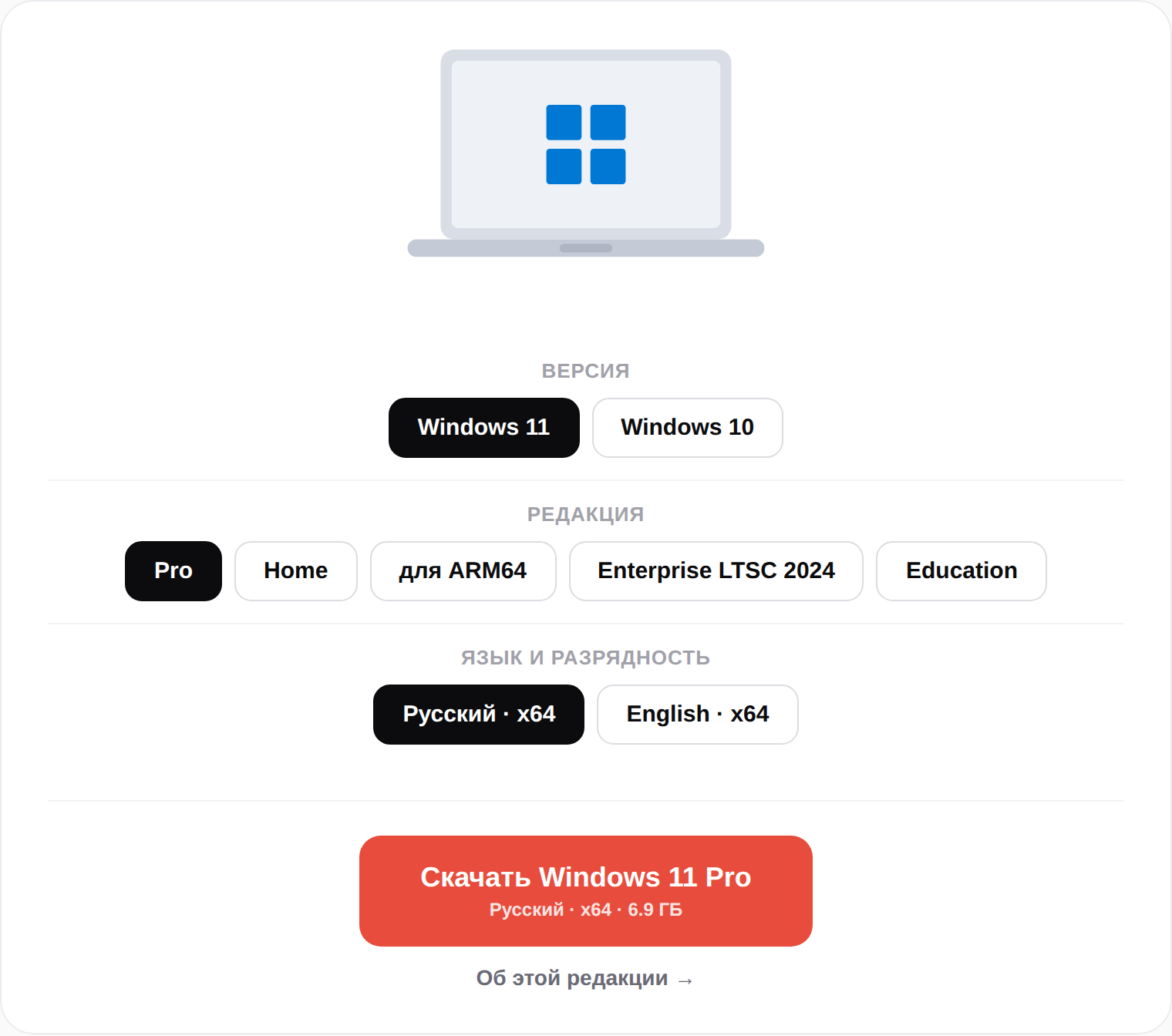
Для домашнего компьютера подойдёт Windows 11 Home, 64-разрядная. Лучше ставить ту же редакцию, что стояла раньше («Параметры → Система → О программе»): тогда старая лицензия подхватится сама.
Шаг 3. Запишите флешку в Rufus
- Скачайте Rufus, это бесплатная программа для записи флешек.
- Выберите флешку и скачанный образ. Схема раздела GPT, целевая система UEFI. Для компьютеров старше 2012 года: MBR и BIOS.
- Нажмите «Старт». Для Windows 11 появится окно с галочками. Отметьте снятие требований TPM 2.0 и Secure Boot, отказ от аккаунта Microsoft и отключение автоматического шифрования BitLocker.
- Через 15–20 минут флешка готова.
Шаг 4. Загрузите компьютер с флешки
Это место, где спотыкаются чаще всего. Сразу после включения нужно нажать клавишу, которая открывает меню загрузки, и выбрать в нём флешку. Клавиша зависит от производителя:
| Производитель | Меню загрузки | Меню настроек (BIOS) |
|---|---|---|
| Lenovo | F12 или Fn+F12 | F2, на ThinkPad F1 |
| HP | F9 или Esc, затем F9 | F10 |
| Acer | F12 | F2 |
| ASUS | Esc | F2 или Del |
| Dell | F12 | F2 |
| MSI | F11 | Del |
| Samsung | F10 | F2 |
| Собранный ПК (Gigabyte, ASRock и другие) | F12 или F11 | Del |
Жмите клавишу несколько раз подряд сразу после включения. Если флешки нет в списке, вставьте её в другой порт USB и выключите в BIOS функции Secure Boot и Fast Boot.
Шаг 5. Установите Windows
- Выберите русский язык и нажмите «Установить».
- Ключ продукта: введите свой или нажмите «У меня нет ключа продукта».
- Если спросят тип установки, выберите «Выборочная». Пункт «Обновление» не берите.
- Выберите раздел. Системный раздел обычно самый большой на диске, где стояла Windows. Мелкие разделы на 100–600 МБ не трогайте. Удалите или отформатируйте системный раздел и нажмите «Далее».
- Дальше 15–30 минут копирования и несколько перезагрузок. Просто ждите.
Выбор раздела нельзя отменить. Если на экране несколько дисков и непонятно, какой системный, остановитесь и пришлите фото экрана в Telegram. Или закажите переустановку за 2 990 ₽, и диск выберем мы.
Шаг 6. Первый запуск без аккаунта Microsoft
Если в Rufus вы отметили галочку про аккаунт, Windows его не спросит. Если нет, на экране входа нажмите Shift + F10, в чёрном окне наберите команду и нажмите Enter:
start ms-cxh:localonlyОткроется окно создания локальной учётной записи. Старая команда oobe\bypassnro на свежих образах уже не работает.
Шаг 7. Драйверы и программы
Откройте «Параметры → Центр обновления Windows»: он поставит большинство драйверов сам. Драйвер видеокарты лучше взять с сайта NVIDIA или AMD, драйверы Wi-Fi и звука с сайта производителя ноутбука. Сборники драйверов («драйверпаки») не ставьте.
Нет интернета после установки? Значит, Windows не нашла драйвер Wi-Fi. Скачайте его на другом компьютере с сайта производителя ноутбука и перенесите флешкой. Или напишите нам: подключимся и доставим драйверы сами. Программы под ключ тоже можем поставить, за 1 490 ₽.
Установка Windows 11 без TPM 2.0 на старый компьютер
Windows 11 официально требует модуль TPM 2.0 и Secure Boot, поэтому на старом компьютере установщик пишет «This PC can’t run Windows 11». Ставится она почти на любой компьютер примерно с 2014 года, проверку просто нужно обойти.
Проще всего через Rufus: при записи флешки отметьте галочку «Remove requirement for 4GB+ RAM, Secure Boot and TPM 2.0». Больше ничего делать не нужно.
Если флешка уже записана: на экране с ошибкой нажмите Shift + F10, наберите regedit, откройте раздел HKEY_LOCAL_MACHINE\SYSTEM\Setup, создайте в нём раздел LabConfig, а внутри параметры DWORD BypassTPMCheck, BypassSecureBootCheck и BypassRAMCheck со значением 1. Закройте редактор, вернитесь на шаг назад, и установка пойдёт.
Обновления безопасности на такой системе приходят, а крупные обновления Microsoft не гарантирует.
Установка Windows 10 в 2026 году
Ставится так же, как Windows 11: тот же Rufus, та же флешка, только образ Windows 10. Учтите сроки: основная поддержка закончилась 14 октября 2025 года, бесплатные обновления безопасности по программе ESU для домашних редакций приходят до 12 октября 2027 года (подробнее о конце поддержки Windows 10). Для старого слабого компьютера есть Windows 10 LTSC 2021, она получает обновления до января 2027 года.
Переустановка Windows без флешки
Если Windows загружается, её можно переустановить встроенным способом. В Windows 11: «Параметры → Система → Восстановление → Вернуть компьютер в исходное состояние». В Windows 10: «Параметры → Обновление и безопасность → Восстановление». Выберите «Удалить всё» и «Загрузка из облака». Когда система повреждена или стоит пиратская сборка, такой сброс часто не доходит до конца, и тогда нужна чистая установка с флешки.
Если установка не идёт: частые ошибки
| Что на экране | Что делать |
|---|---|
| Флешки нет в меню загрузки | Другой порт USB, в BIOS выключить Secure Boot и Fast Boot. Проверить, что флешка записана под нужный режим (GPT/UEFI или MBR/BIOS) |
| Список дисков пустой, «Не найдены драйверы носителя» | На ноутбуках примерно с 2021 года в BIOS выключить VMD (Intel RST) или подгрузить драйвер Intel RST с сайта производителя |
| «На выбранном диске находится таблица MBR-разделов» или «стиль разделов GPT» | Удалить все разделы этого диска и нажать «Создать». Это сотрёт на диске всё |
0x80300024, «Не удалось создать новый раздел» |
Отключить лишние диски и флешки, оставить системный диск и загрузочную флешку |
0x8007025D |
Скачать образ заново и перезаписать флешку |
| Диска не видно даже в BIOS | Это неисправность железа, переустановка не поможет |
Синий экран при загрузке и коды вроде INACCESSIBLE_BOOT_DEVICE разобрали отдельно: не загружается Windows, коды ошибок.
Активация Windows после переустановки
Если Windows стояла на компьютере с завода и вы поставили ту же редакцию, лицензия подтянется сама после подключения к интернету. Если ключ был на коробке или в письме, введите его в «Параметры → Система → Активация». Купили б/у компьютер или сменили редакцию, нужен новый ключ.
Без активации Windows работает и обновляется, только в углу висит надпись и закрыта «Персонализация». Лицензионный ключ Windows 11 и 10 есть у нас: Pro 1 990 ₽, Home 1 790 ₽, гарантия 12 месяцев. Ключи за 100–300 ₽ с маркетплейсов часто блокируются через несколько месяцев.
Связанные статьи
- Не загружается Windows 11 и 10: коды ошибок и что делать
- Купили б/у ноутбук: что делать с Windows
- Установка программ Adobe под ключ