
Скачайте RustDesk
Это программа для удалённой помощи. Скачайте её на компьютер, дальше мы всё настроим сами.
Без вашего ID и пароля мы ничего не видим. Это безопасно?
Не знаете, какой у вас Mac?
Откройте меню Apple () → «Об этом Mac».
- «Чип: Apple M1/M2/M3/M4» → Mac с чипом M
- «Процессор: Intel» → Mac с Intel
Почти все Mac, купленные после 2020 года, с чипом M.
Как установить
Скачайте и откройте файл
Нажмите кнопку «Windows» вверху страницы. Когда файл скачается, вверху справа в браузере появится значок со стрелкой вниз ↓. Нажмите на него, затем на файл RustDesk.
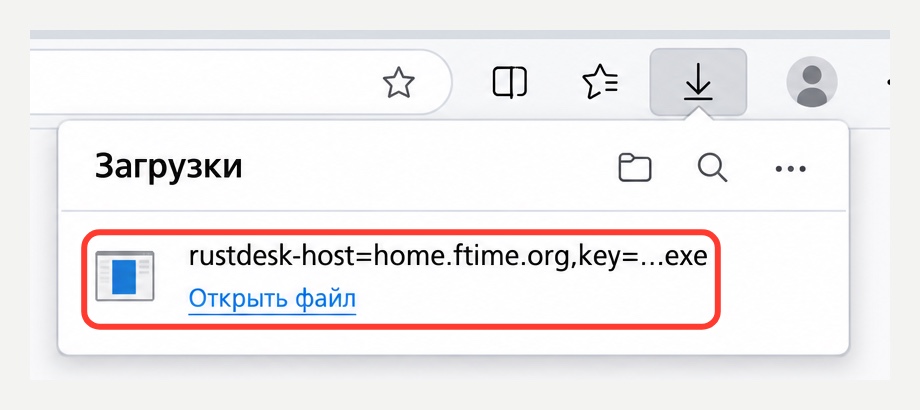
Значка нет? Нажмите на клавиатуре Ctrl и J одновременно. Имя у файла длинное и странное, так и должно быть: в нём записаны наши настройки.
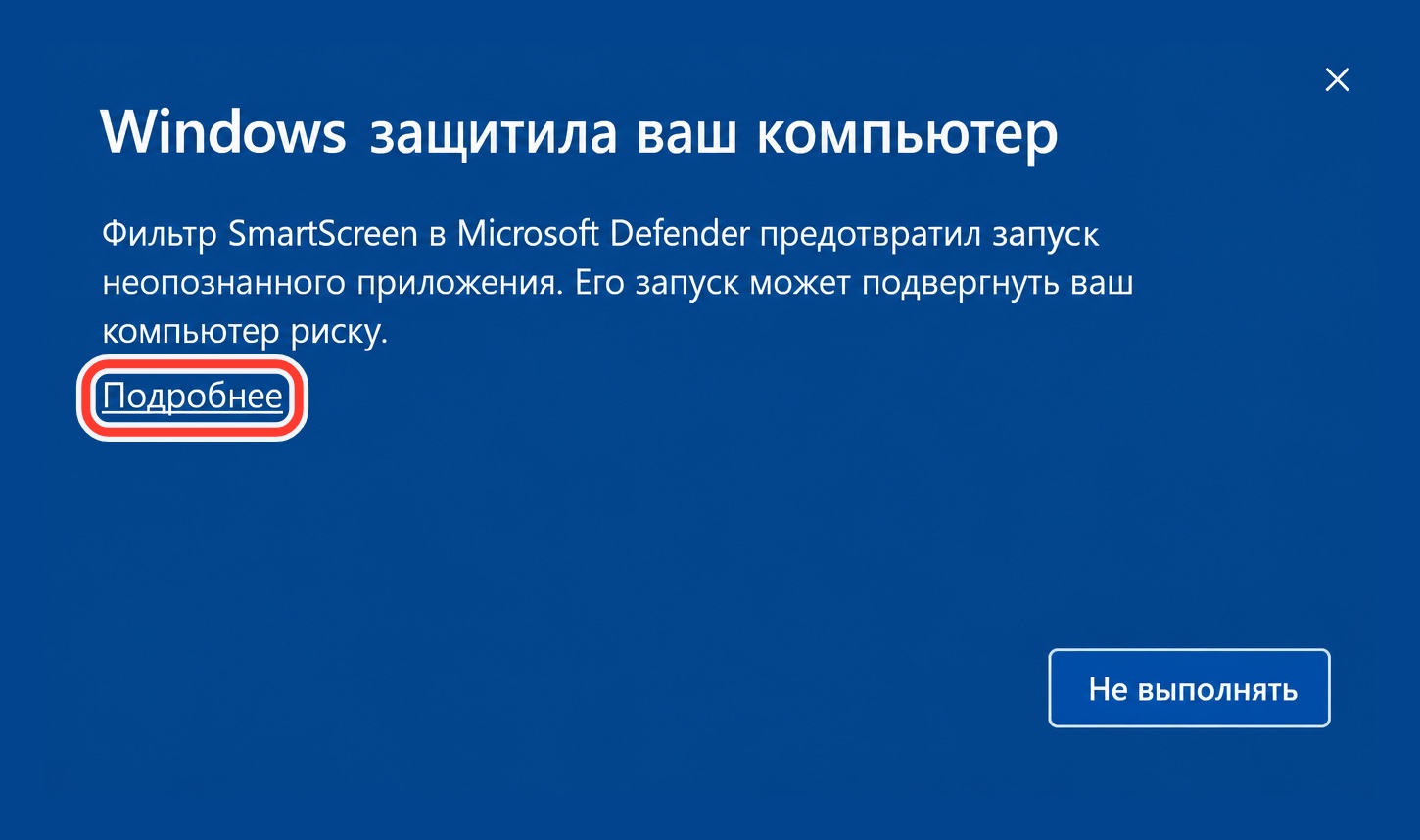
Если появится синее окно «Windows защитила ваш компьютер», нажмите «Подробнее», а потом кнопку «Выполнить в любом случае».
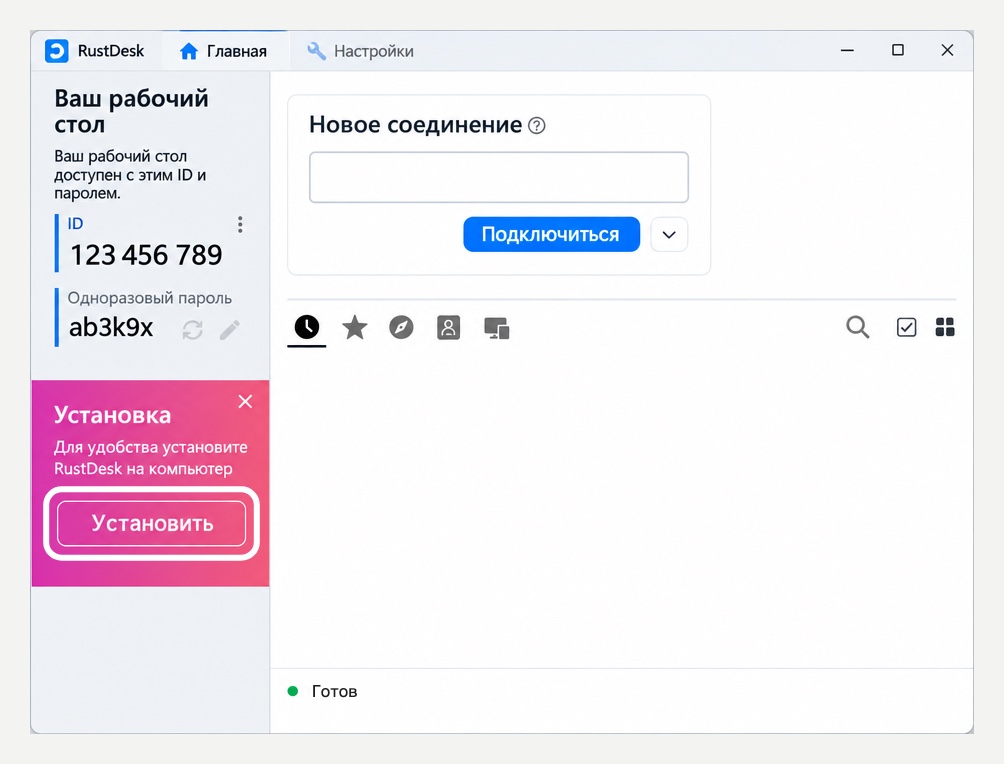
Нажмите «Установить»
Откроется окно RustDesk. Слева в розовом прямоугольнике нажмите «Установить», затем «Принять и установить».
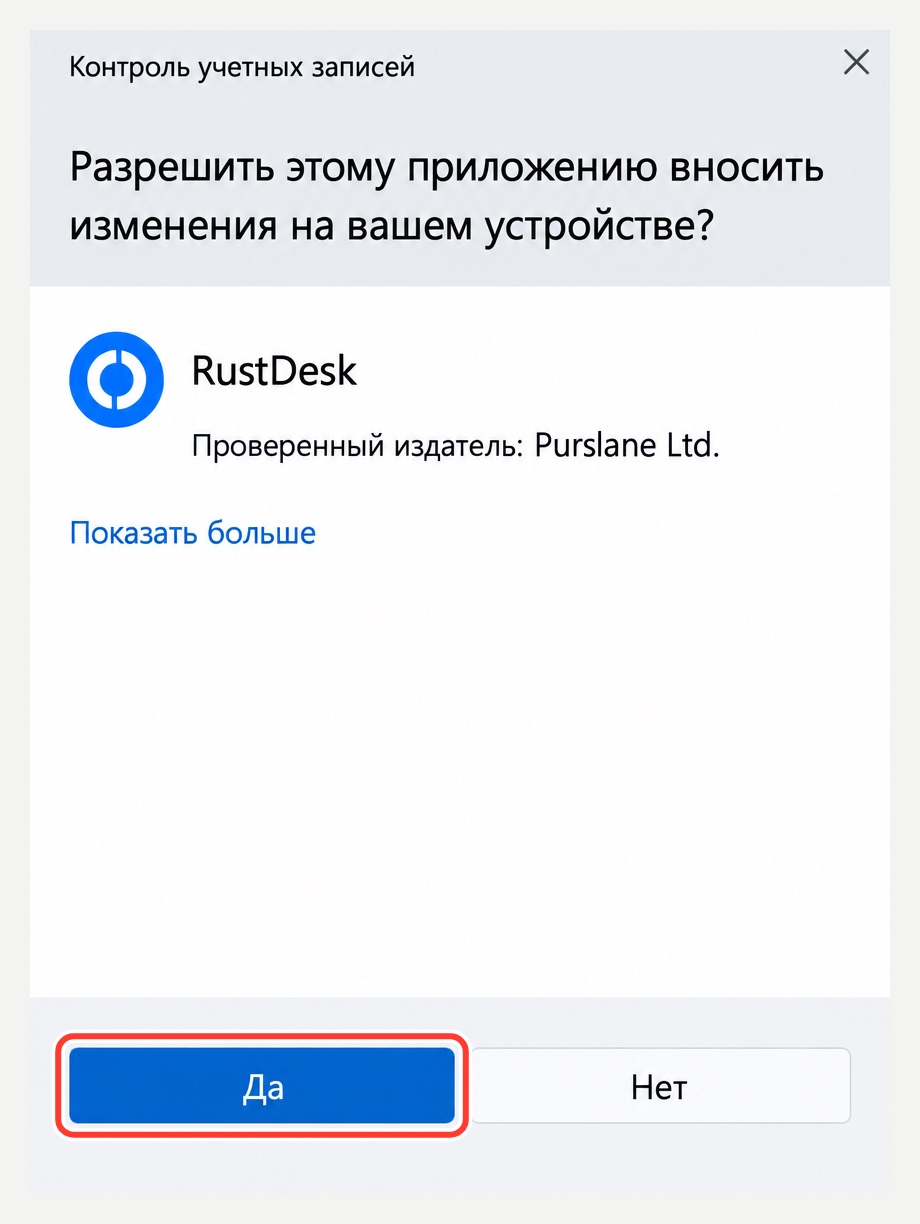
Windows спросит, разрешить ли изменения. Нажмите «Да». Подождите полминуты: окно RustDesk закроется и откроется снова.
Пришлите нам ID и пароль
Слева в окне RustDesk написаны ID и «Одноразовый пароль». Внизу окна должна гореть зелёная точка и слово «Готов».
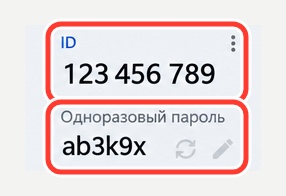
Сфотографируйте их телефоном и пришлите фото нам в Telegram. Переписывать вручную не нужно.
Окно RustDesk не закрывайте, пока мы работаем: при перезапуске пароль меняется.
Скачайте и установите RustDesk
Нажмите кнопку своего Mac вверху страницы. Safari спросит, разрешить ли загрузку: нажмите «Разрешить».
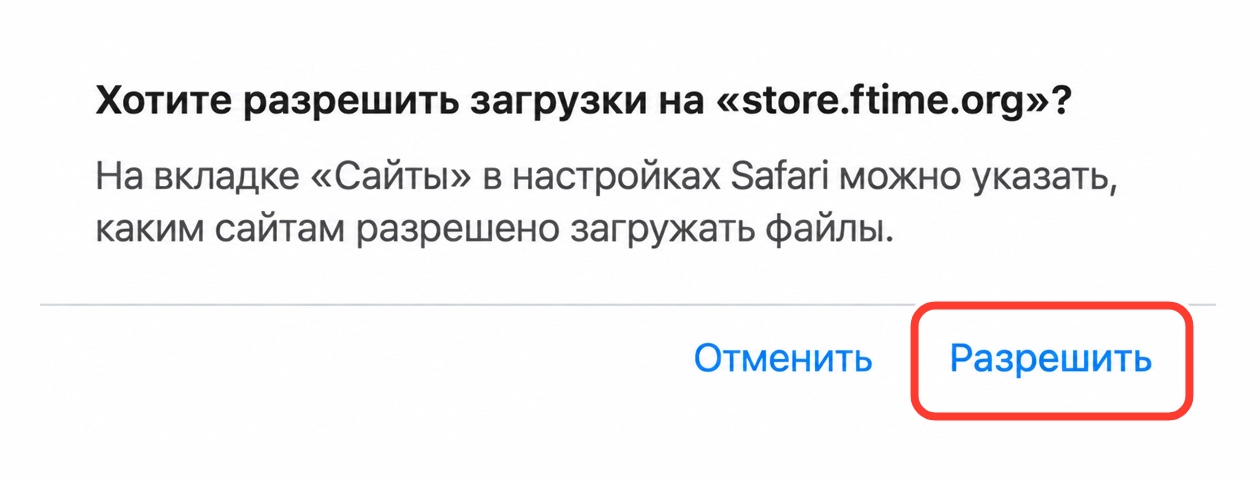
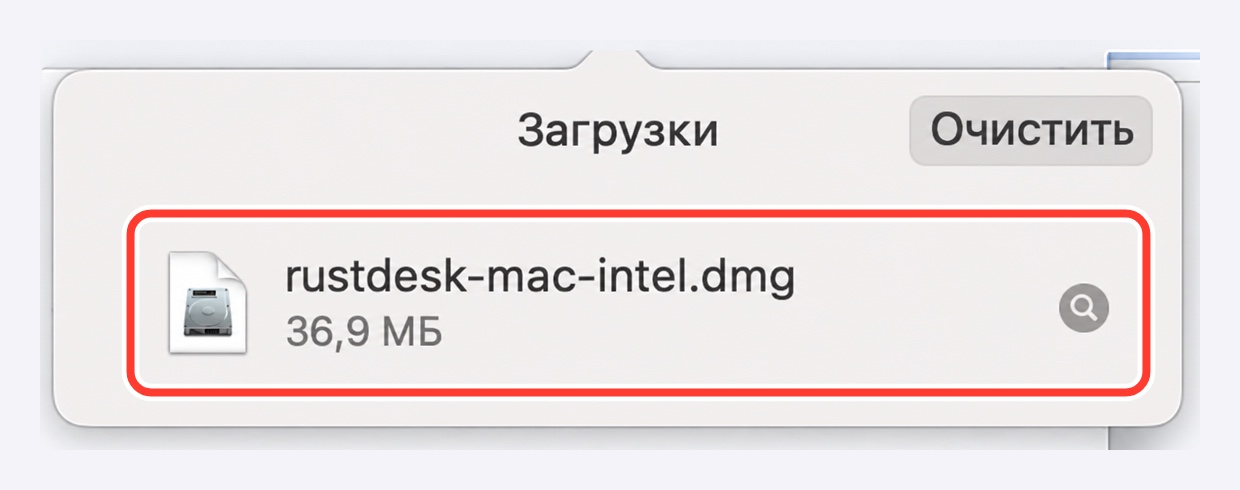
Когда файл скачается, нажмите стрелку ↓ справа вверху в Safari и затем на файл RustDesk.
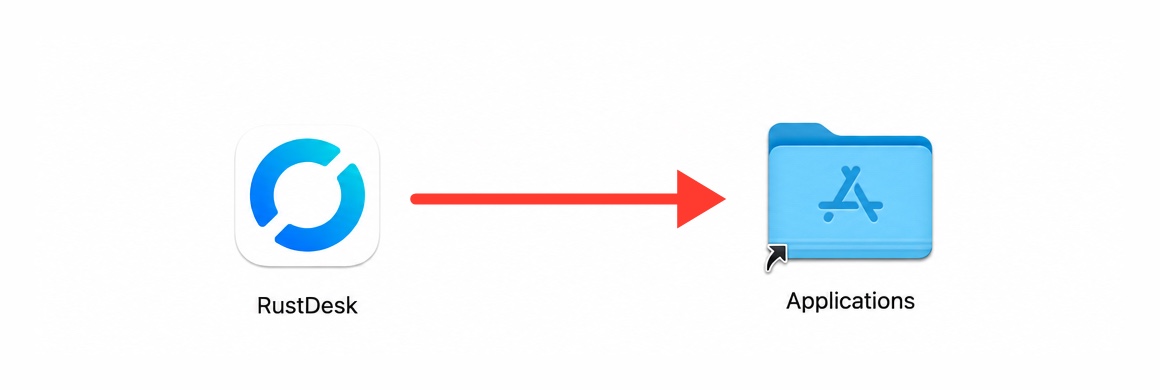
Откроется окно. Перетащите значок RustDesk на папку Applications и закройте это окно.
Запустите RustDesk
Нажмите на клавиатуре ⌘ Command и пробел, напечатайте rustdesk и нажмите Enter.
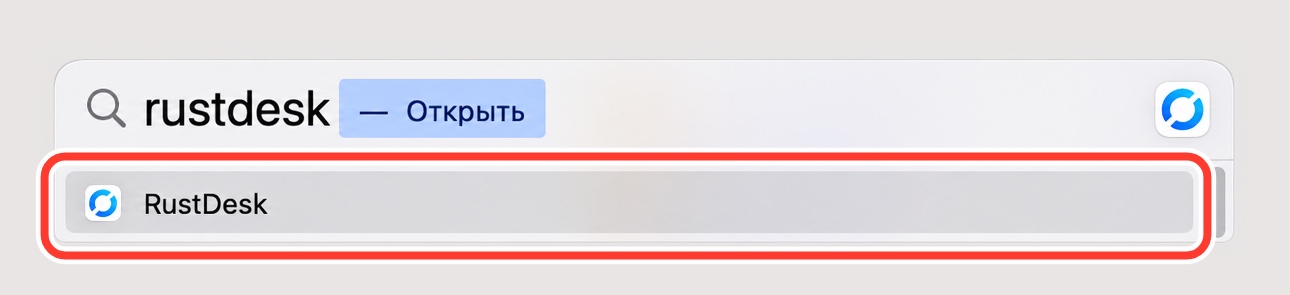
Если Mac спросит, открыть ли программу из интернета, нажмите «Открыть».
Если сразу появились окна про запись экрана или доступ, пока закройте их. До них дойдём на шаге 6.
Откройте настройки RustDesk
В окне RustDesk нажмите три точки справа от ID. Откроется вкладка «Настройки».
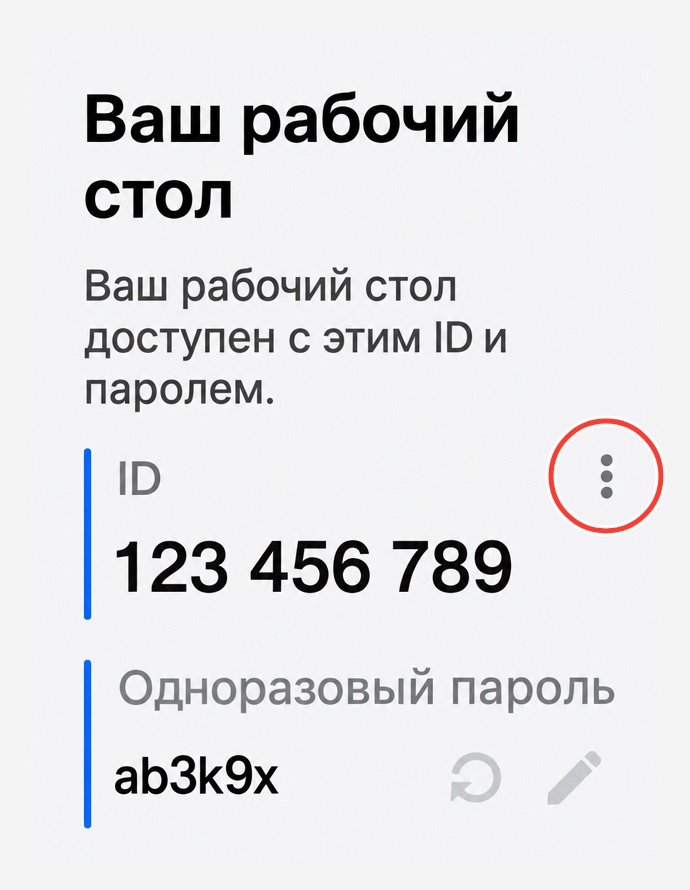
Разблокируйте сеть
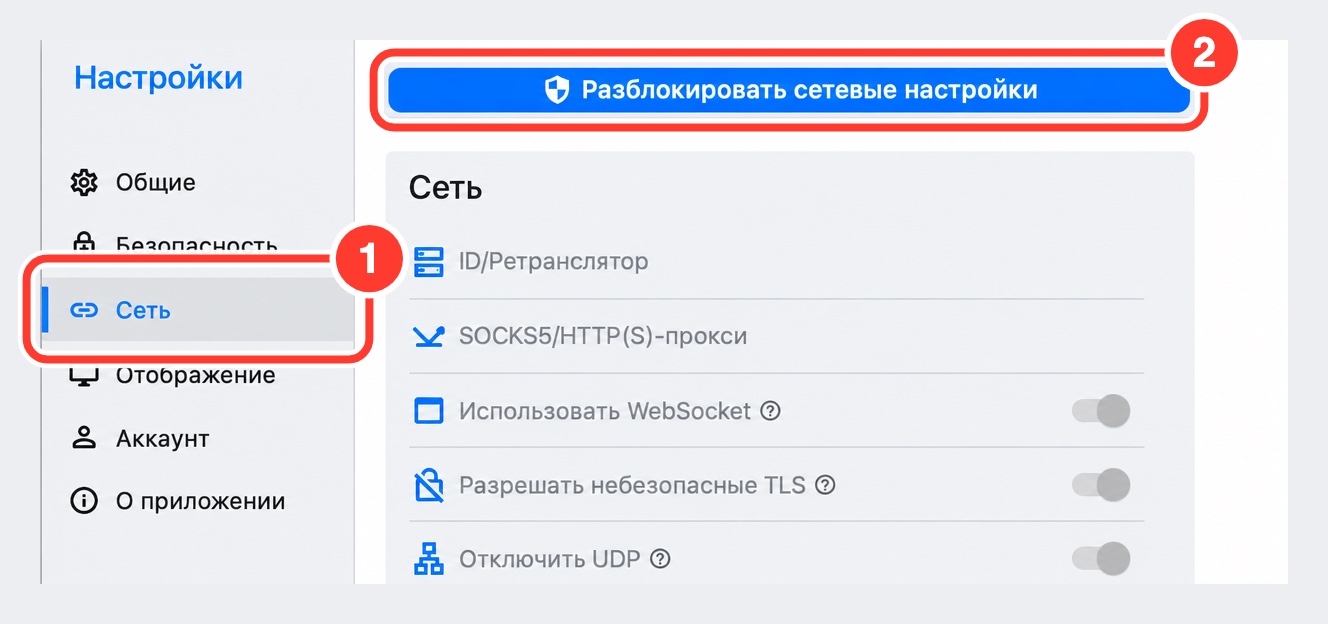
Слева выберите «Сеть» (1), затем нажмите синюю кнопку «Разблокировать сетевые настройки» (2).
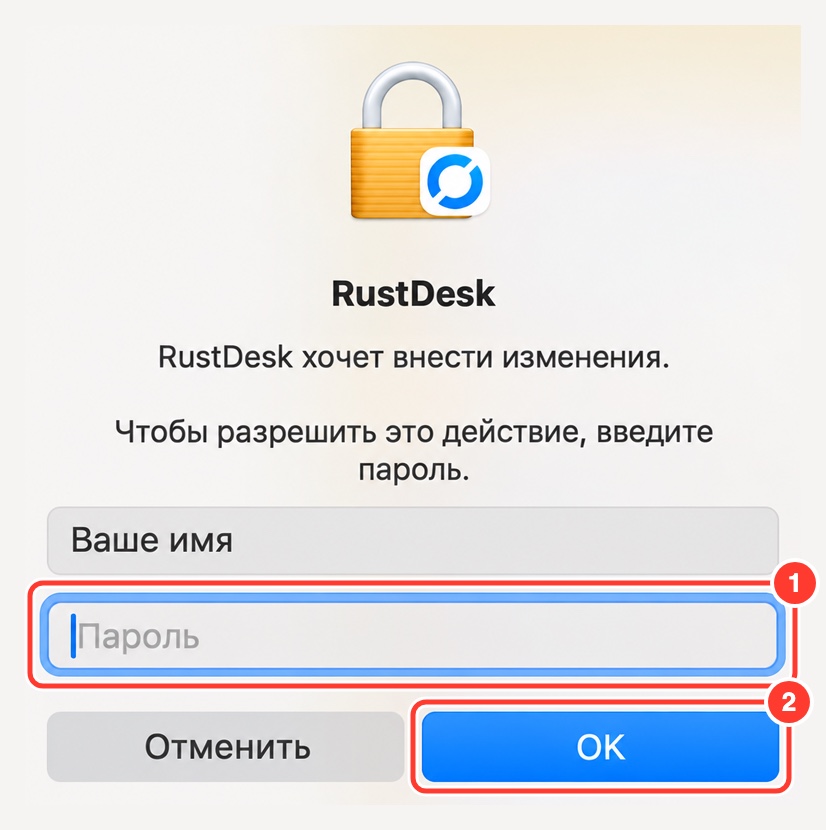
Mac попросит пароль. Это тот пароль, которым вы входите в компьютер. Буквы при вводе не видны, так и должно быть. Нажмите OK.
Вставьте код нашего сервера
1. Нажмите эту кнопку:
Не скопировалось? Выделите код целиком и нажмите ⌘C:
2. Вернитесь в RustDesk и нажмите «ID/Ретранслятор».
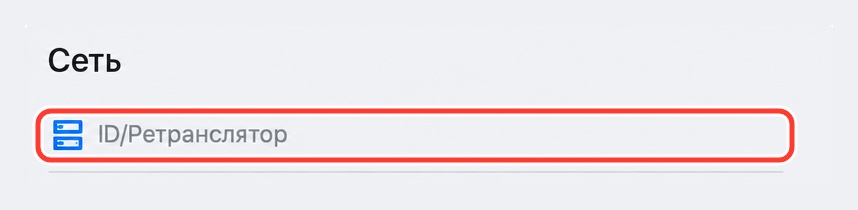
3. Нажмите значок вставки (левый из двух, похож на планшет с листом). Внизу появится «Конфигурация сервера успешно импортирована», в поле «Сервер ID» будет home.ftime.org. Нажмите OK.
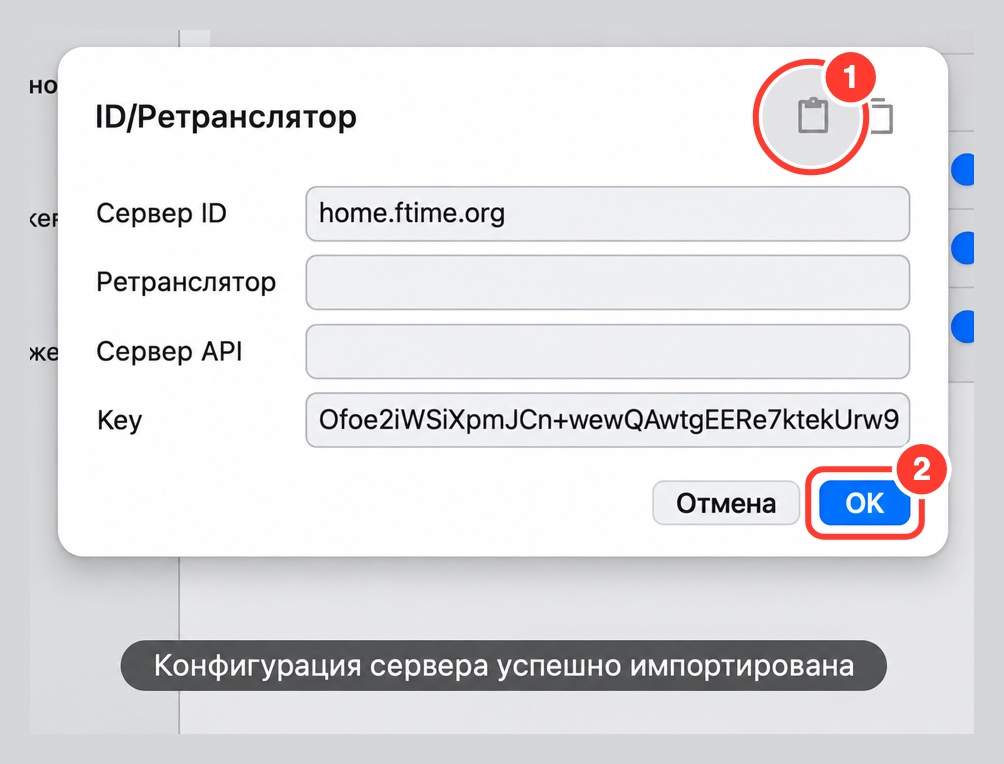
Поле «Сервер ID» осталось пустым? Нажмите кнопку «Скопировать код настройки» ещё раз и снова значок вставки.
Разрешите запись экрана
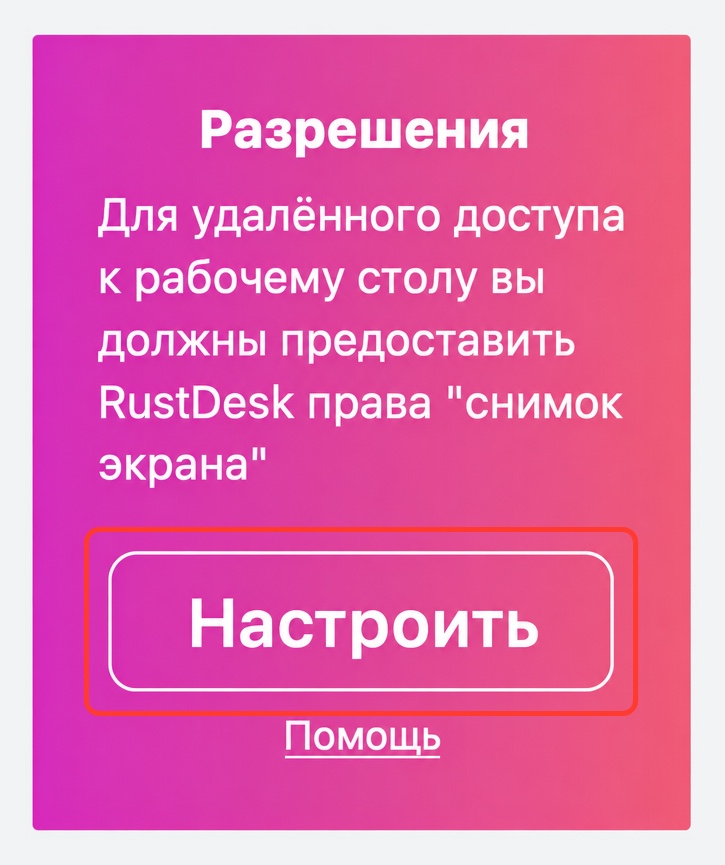
Вернитесь на вкладку «Главная» в RustDesk. Слева появится розовый прямоугольник «Разрешения». Нажмите «Настроить».
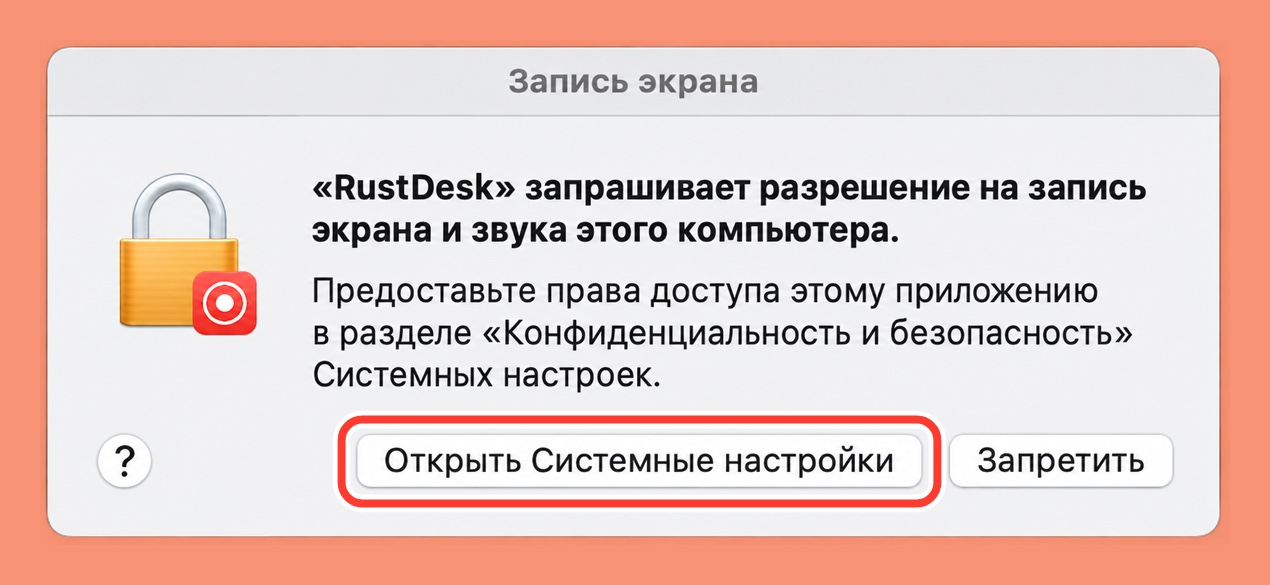
Mac покажет окно. Нажмите «Открыть Системные настройки».
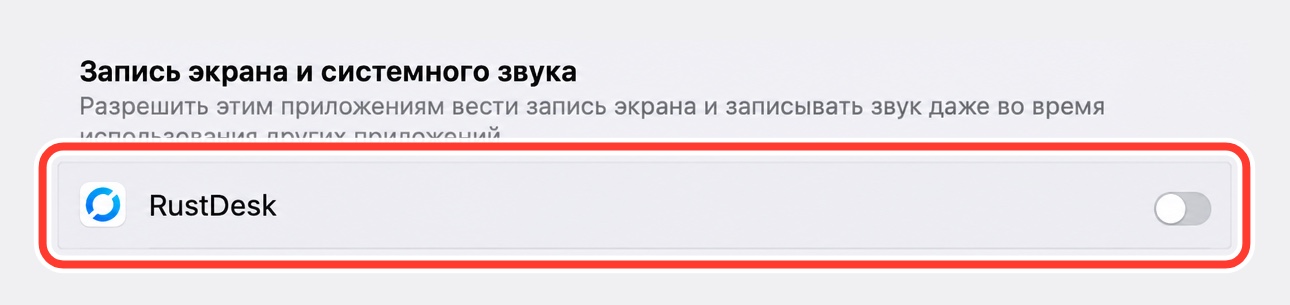
Найдите в списке RustDesk и нажмите на переключатель справа.
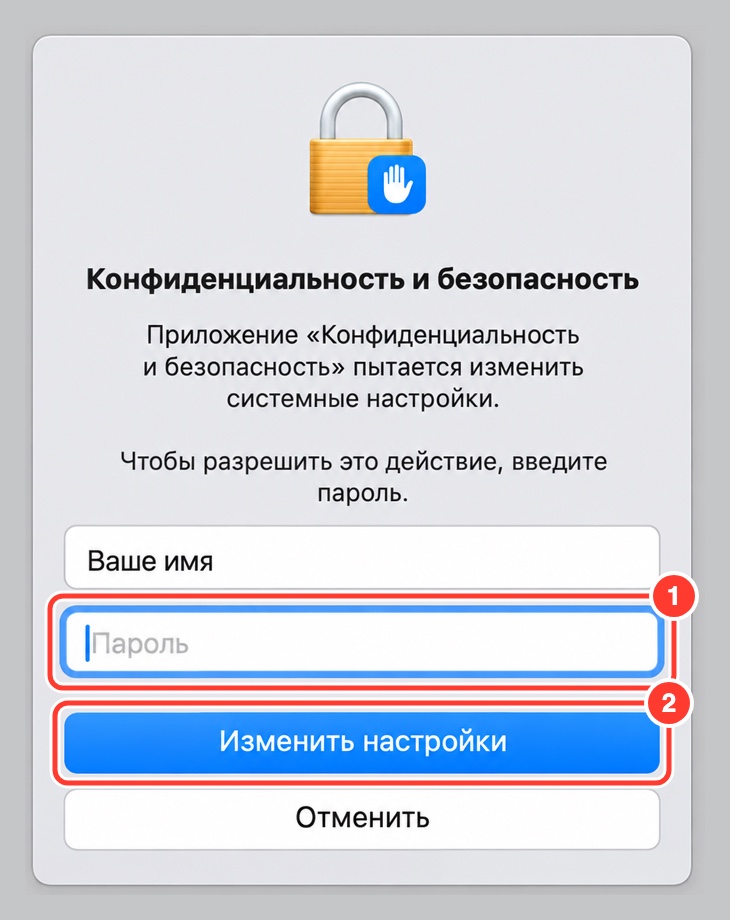
Mac попросит пароль от компьютера. Введите его (1) и нажмите «Изменить настройки» (2).
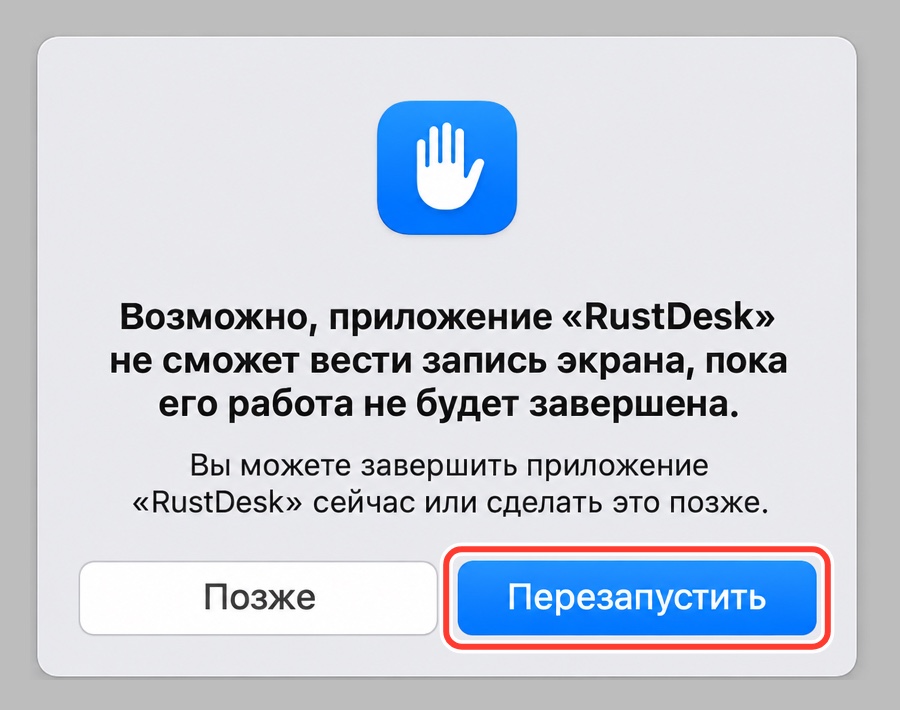
Появится окно про перезапуск. Нажмите «Перезапустить»: RustDesk закроется и откроется снова.
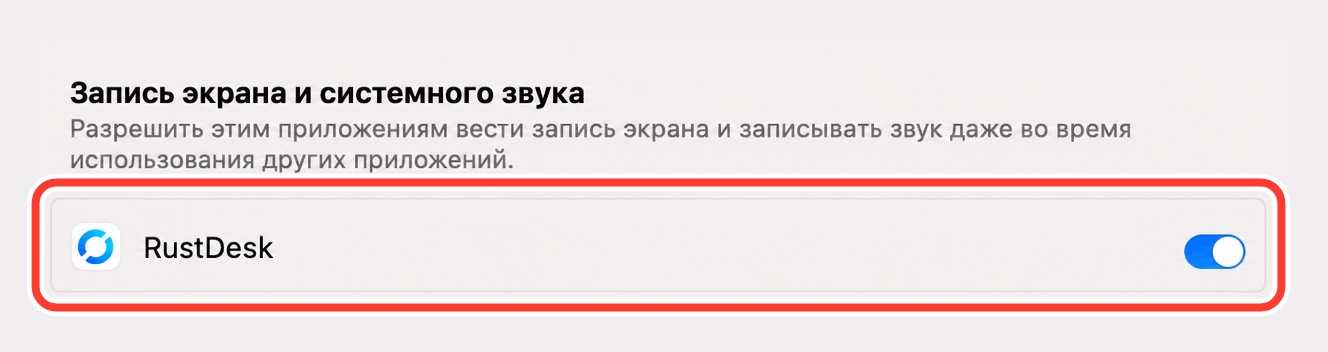
Переключатель стал синим, значит готово.
Разрешите управление
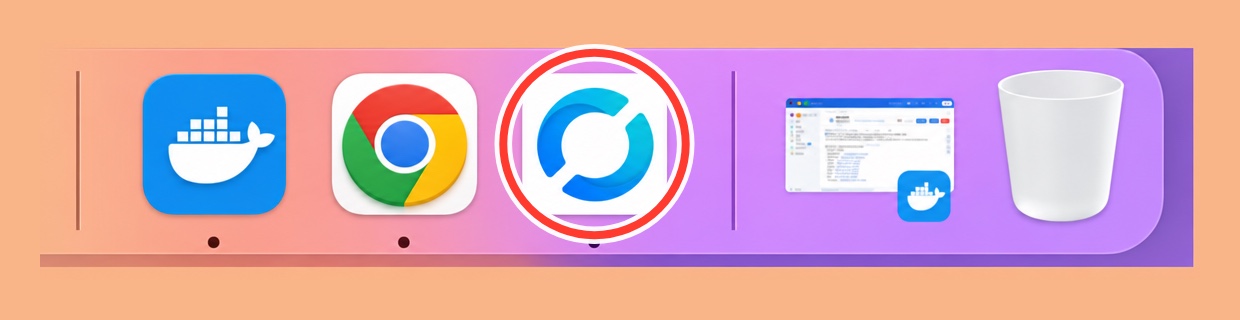
Вернитесь в окно RustDesk: нажмите его значок внизу экрана (в Dock).
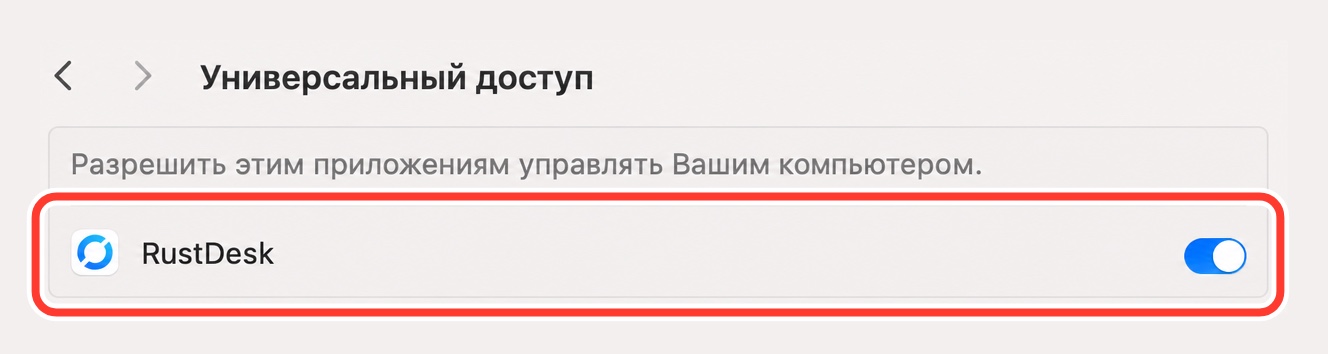
Прямоугольник «Разрешения» появится ещё два раза: «Универсальный доступ» и «Мониторинг ввода». Каждый раз нажмите «Настроить» и включите RustDesk так же.
Пришлите нам ID и пароль
В окне RustDesk слева написаны ID и «Одноразовый пароль».
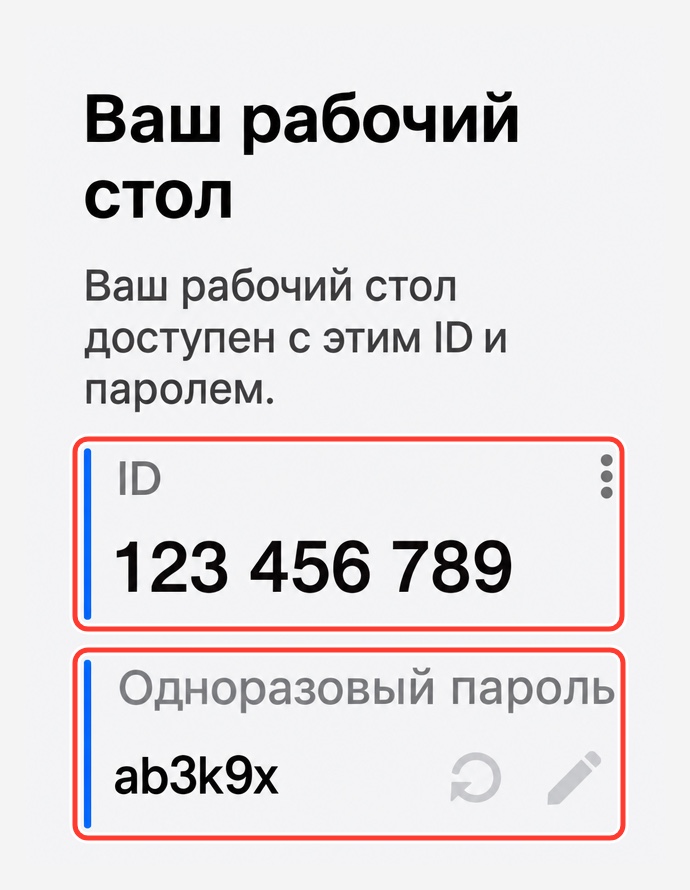
Сделайте снимок окна: нажмите ⌘ Command + Shift + 4, затем пробел и щёлкните по окну RustDesk. Снимок появится на рабочем столе, пришлите его нам в Telegram. Или просто сфотографируйте экран телефоном.
Окно RustDesk не закрывайте, пока мы работаем: при перезапуске пароль меняется.
Застряли? Напишите нам в Telegram, на каком шаге, и пришлите снимок экрана. Подскажем.
Это безопасно?
Что мы можем и не можем видеть?
Пока вы не прислали ID и пароль, мы ничего не видим. Во время сеанса видим только ваш экран. Закроете программу или нажмёте «Отключить», и связь оборвётся.
Нужно ли что-то настраивать?
На Windows нет: в скачанном файле уже записаны наши настройки, нужно только нажать «Установить». На Mac один раз вставляется код настройки, это около минуты, инструкция выше.
Как удалить RustDesk после работы?
Windows: «Параметры» → «Приложения» → RustDesk → «Удалить». Mac: перетащите RustDesk из папки «Программы» в Корзину.
Можно ли доверять RustDesk?
Да. Это открытая программа, её используют тысячи компаний по всему миру. Аналог AnyDesk и TeamViewer, только бесплатный.