
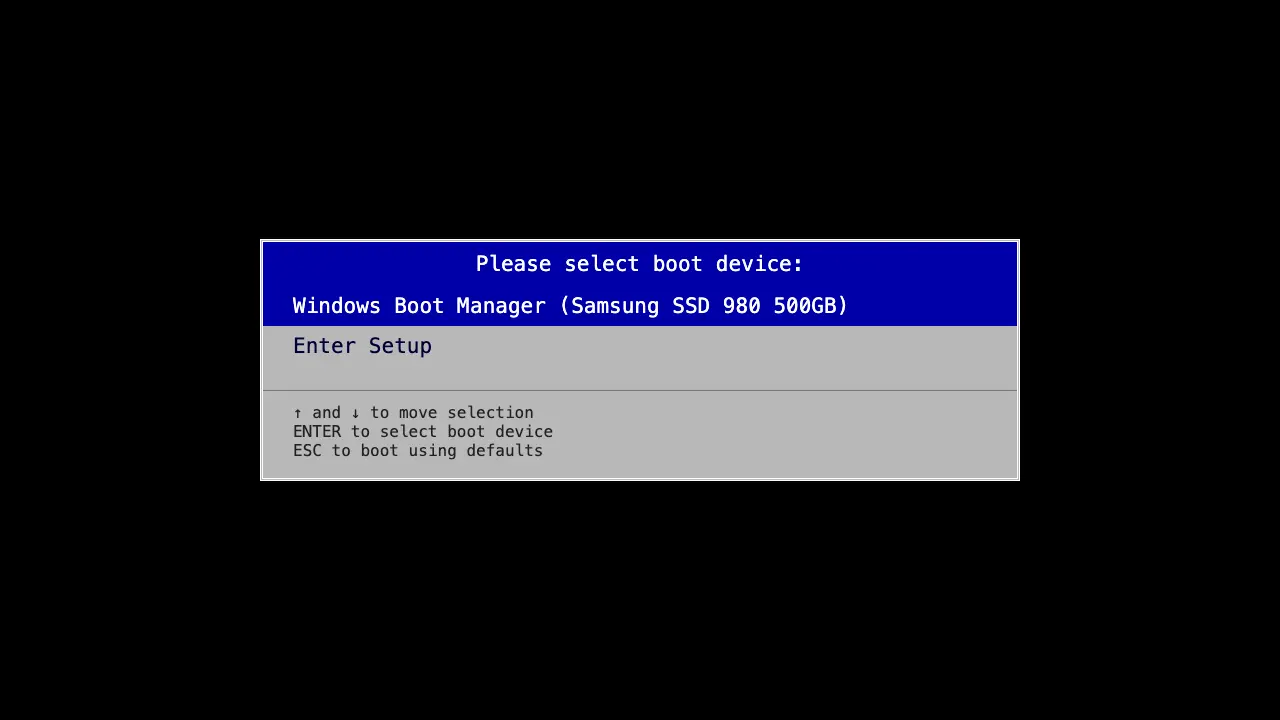
Вы записали флешку с Windows, нажали при включении F12 или F11, а в списке загрузки флешки нет: только «Windows Boot Manager», жёсткий диск и «Enter Setup». В BIOS во вкладке Boot её тоже не видно. Почти всегда флешка исправна: её записали не в том режиме, вставили не в тот порт или BIOS её просто пропускает. Разбираем по порядку, от простого к сложному.
Почему BIOS не видит загрузочную флешку
Причин всего несколько, и они часто складываются:
- Флешка не загрузочная. На неё просто скопировали файл ISO. Компьютер видит обычную флешку с файлом, а не установщик.
- Не совпадает режим. Современные компьютеры загружаются в режиме UEFI. Если флешку записали под старый режим Legacy (MBR), а в BIOS включён только UEFI, она в списке не появится. Бывает и наоборот: на старом компьютере включён только Legacy, а флешка записана под UEFI.
- Флешку вставили поздно. Если вставить её уже в открытом BIOS, многие платы её не заметят до перезагрузки.
- Порт USB 3.0 или хаб. На некоторых компьютерах синие порты USB 3.0 и разветвители не работают до загрузки системы.
- Быстрая загрузка. Пункт Fast Boot в BIOS ускоряет включение и на многих моделях пропускает опрос USB.
Шаг 1. Вставьте флешку правильно
- Выключите компьютер полностью.
- Вставьте флешку до включения. У системного блока лучше в задний порт на самой материнской плате, у ноутбука в порт прямо в корпусе, без переходников и хабов.
- Если есть чёрный порт USB 2.0, используйте его. Синие порты USB 3.0 обычно тоже работают, но на старых платах с ними бывают проблемы.
- Включите компьютер и сразу нажимайте клавишу Boot Menu: обычно F12, F11, F8 или Esc, у разных производителей по-разному.
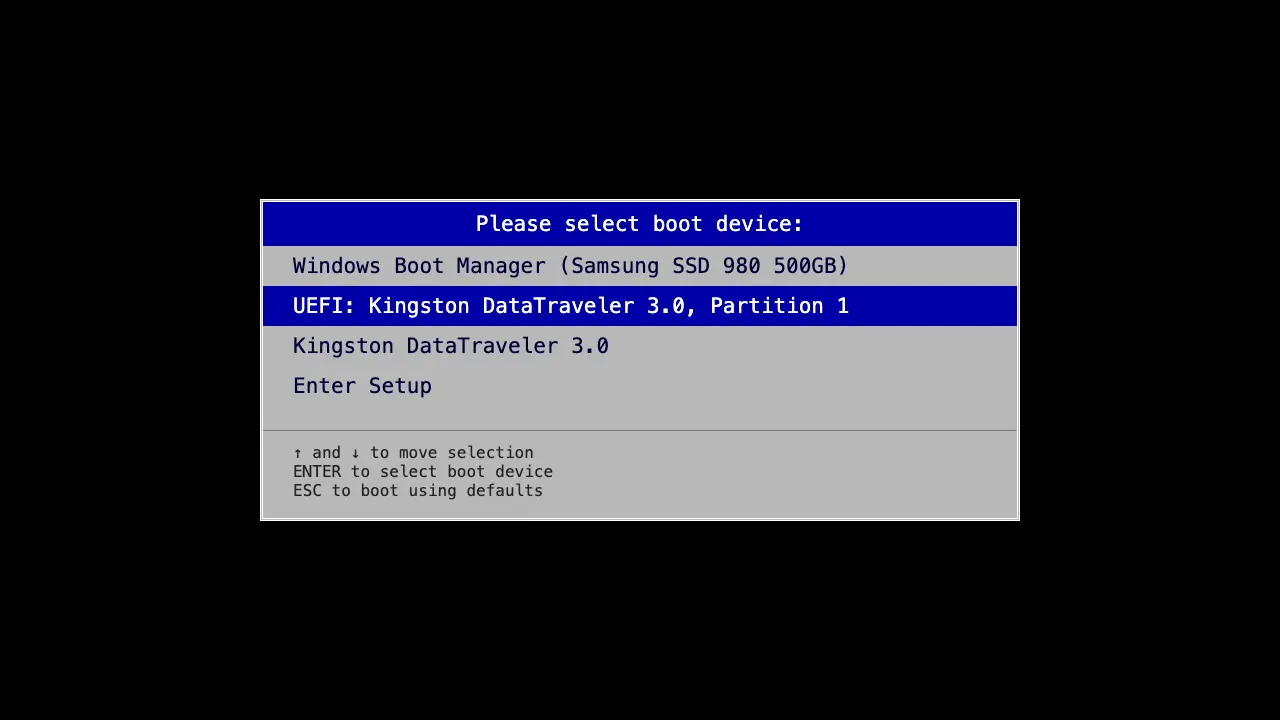
Если флешка появилась, выбирайте строку, которая начинается с «UEFI:». Например, «UEFI: Kingston DataTraveler, Partition 1». Строка без «UEFI:» запустит установку в старом режиме, и потом на этапе выбора диска можно получить ошибку про GPT или MBR.
Шаг 2. Перезапишите флешку правильно
Если флешки по-прежнему нет, скорее всего, она записана не так. Перепишите её на любом работающем компьютере.
- Самый простой вариант: официальная программа Media Creation Tool с сайта Microsoft. Она сама скачает Windows и сделает флешку, которая грузится и в UEFI, и в Legacy.
- Второй вариант: программа Rufus. Выберите флешку и образ ISO. Для компьютеров и ноутбуков последних лет поставьте «Схема разделов: GPT» и «Целевая система: UEFI (non-CSM)». Для очень старого компьютера без UEFI нужна схема MBR.
- Нажмите «Старт» и дождитесь конца записи. Все файлы на флешке при этом удалятся.
Просто скопировать ISO на флешку нельзя. Такая флешка не загрузится ни на одном компьютере. Нужна запись программой: Media Creation Tool или Rufus.
Шаг 3. Проверьте настройки BIOS
Войдите в BIOS: обычно клавиша Del на настольных компьютерах и F2 на ноутбуках. Названия пунктов у производителей разные, ищите похожие.
- Fast Boot (вкладка Boot): поставьте Disabled.
- USB Boot или «Boot from USB», если такой пункт есть: Enabled.
- CSM (Compatibility Support Module, Legacy Support): если флешка записана под UEFI, его можно оставить выключенным. Если флешка старого типа (MBR) и перезаписать её нечем, включите CSM. На многих платах для этого сначала нужно выключить Secure Boot.
- Сохраните настройки клавишей F10 и перезагрузитесь с уже вставленной флешкой.
После установки Windows верните Fast Boot и Secure Boot как было. Для Windows 11 Secure Boot и режим UEFI нужны.
Если ничего не помогло
- Попробуйте другую флешку. Дешёвые и старые флешки иногда не загружаются на конкретной плате без видимой причины.
- Проверьте флешку на другом компьютере: видна ли она в его Boot Menu.
- Если вместо установки открывается чёрный экран с командной строкой UEFI Shell, это отдельный случай. Разобрали его в статье ноутбук не загружается с флешки и открывает UEFI Shell.
- Если флешка загрузилась, но установщик не видит диск, читайте Windows не видит диск при установке.
Про ключ активации. Когда Windows встанет, ей понадобится ключ. Официальный ключ вводится один раз и остаётся с компьютером, подходит и для следующих переустановок. Активаторы со временем слетают и часто несут вирусы, а без ключа в углу висит надпись «Активируйте Windows» и закрыта персонализация. Официальный ключ Windows 11 и 10 есть у нас.
Ещё по теме Windows
- Ключ Windows 11: Home или Pro и как активировать
- Чёрный экран после обновления Windows 10/11: что делать
- Бесконечное «Автоматическое восстановление» или «Подготовка автоматического восстановления»: что делать
- Ноутбук или компьютер тормозит: почистить или переустановить Windows
- Компьютер или ноутбук не включается: что делать и когда поможет переустановка Windows
- Сколько стоит переустановить Windows в 2026: мастер на дом, сервисный центр или удалённо
Частые вопросы
В Boot Menu флешка есть дважды: с «UEFI:» и без. Что выбрать?
Строку с «UEFI:». Это современный режим, в нём ставится Windows 11 и не бывает ошибок про стиль разделов на новых дисках.
Какая клавиша открывает Boot Menu?
Чаще всего F12 (Lenovo, Acer, Dell, Gigabyte), F11 (MSI, ASRock), F8 или Esc (ASUS), Esc и затем F9 (HP). Если не знаете, попробуйте по очереди, нажимая клавишу сразу после включения несколько раз.
Флешка на 4 ГБ подойдёт?
Для Windows 10 и 11 нужна флешка от 8 ГБ. Образ давно не помещается на 4 ГБ.
Можно ли записать флешку на телефоне?
Есть приложения для Android, но работают они не всегда надёжно. Проще и безопаснее записать флешку на любом компьютере с Windows.
Весь путь установки по шагам описан в гайде по переустановке Windows, а цены разных вариантов сравнили в статье сколько стоит переустановить Windows.