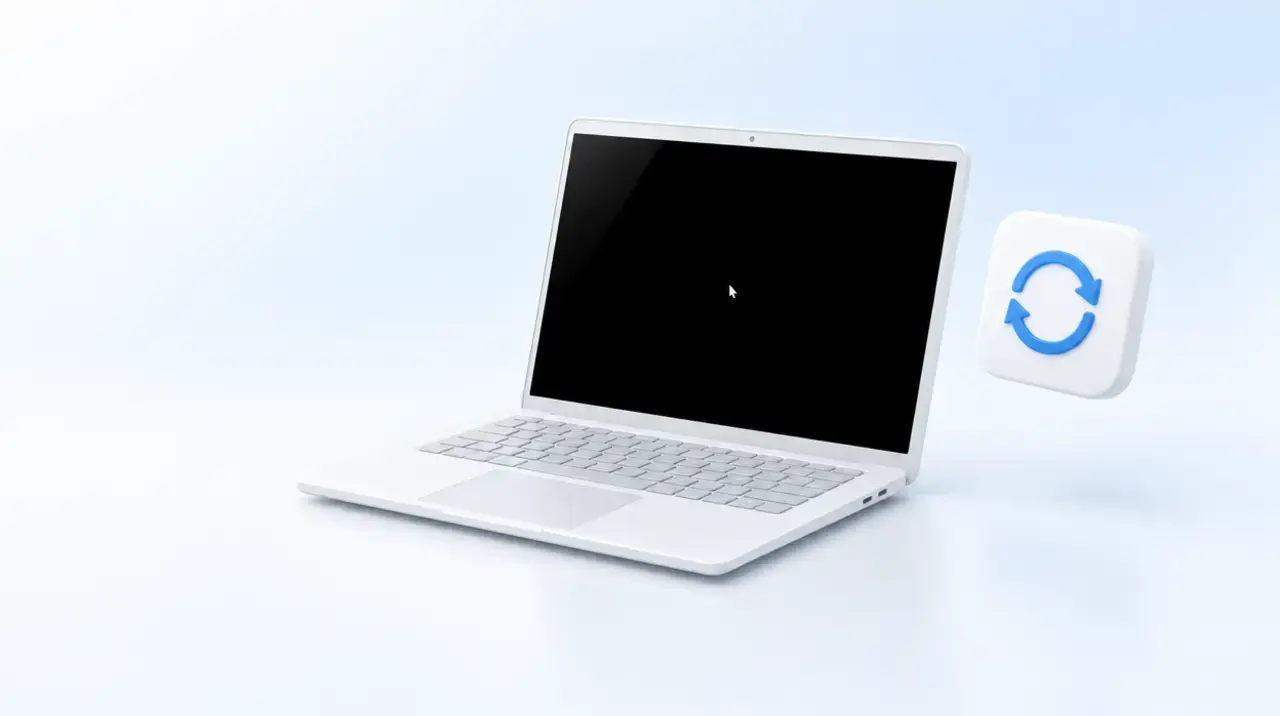

Компьютер обновился, перезагрузился, а вместо рабочего стола чёрный экран. Иногда на нём видна только стрелка мыши, иногда совсем ничего. Чаще всего виноват драйвер видеокарты, который не поладил с обновлением, или «Проводник», который не запустился. Ниже простые шаги, которые не трогают ваши файлы.
Если они не помогут, переустановим Windows удалённо за 2 990 ₽, со свежими драйверами и настройкой.
Сначала подождите: обновление может ещё идти
После больших обновлений Windows иногда минут 10–20 работает с чёрным экраном, пока доустанавливает файлы. Если мигает лампочка диска или шумит вентилятор, подождите полчаса и не выключайте компьютер. Выключение посреди обновления как раз и ломает запуск.
Чёрный экран с курсором после обновления: что попробовать
- Перезапустите видеодрайвер. Нажмите одновременно Win + Ctrl + Shift + B. Экран мигнёт, может прозвучать короткий сигнал. Это безопасно и иногда сразу возвращает картинку.
- Запустите «Проводник» вручную. Нажмите Ctrl + Shift + Esc, откроется «Диспетчер задач». Выберите «Файл» и «Запустить новую задачу» (в Windows 11 это кнопка «Запустить новую задачу» сверху), введите explorer.exe и нажмите «ОК». Если появился рабочий стол, перезагрузите компьютер.
- Проверьте второй экран. Если к ноутбуку когда-то подключали телевизор или монитор, Windows могла вывести картинку туда. Нажмите Win + P, затем стрелку вверх до упора и Enter: так выбирается «Только экран компьютера».
- Перезагрузите правильно. Нажмите Ctrl + Alt + Del, затем значок питания в правом нижнем углу и «Перезагрузка».
Чёрный экран без курсора: что делать
Если нет даже стрелки, а Ctrl + Alt + Del ничего не показывает, откройте меню восстановления. Включите компьютер и, когда появится логотип производителя, выключите его долгим нажатием кнопки питания. Повторите так 2–3 раза, и Windows сама покажет синее окно «Автоматическое восстановление».
Дальше: «Дополнительные параметры», «Поиск и устранение неисправностей», ещё раз «Дополнительные параметры», затем «Удалить обновления» и «Удалить последнее исправление». Последнее обновление откатится, файлы останутся на месте.
Если не помогло, в том же меню выберите «Параметры загрузки», нажмите «Перезагрузить», а после перезагрузки клавишу 4: Windows запустится в безопасном режиме. Если там рабочий стол есть, виноват драйвер или программа, и систему, скорее всего, ещё можно спасти без переустановки.
Не выключайте компьютер кнопкой, пока на экране идёт «Работа с обновлениями» с процентами. И не нажимайте «Вернуть компьютер в исходное состояние» с вариантом «Удалить всё»: пропадут все ваши файлы.
Если меню восстановления крутится по кругу и не даёт ничего выбрать, вам в статью про бесконечное автоматическое восстановление.
Ничего не помогло: переустановка Windows
Когда откат обновления и безопасный режим не помогают, быстрее поставить Windows заново со свежими драйверами, чем искать причину. Мы делаем это удалённо:
- Если ваш компьютер хоть как-то запускается и выходит в интернет, хватит его самого и флешки от 8 ГБ.
- Если не запускается совсем, понадобится второй компьютер с интернетом: свой, родственников или рабочий. Подключимся к нему, сами сделаем загрузочную флешку и по телефону подскажем, что нажать при включении.
Обычно 1,5–2 часа, ваше участие около 30 минут. Программа для подключения обычно RustDesk, вот инструкция.
Диск C: при переустановке очищается. Если на рабочем столе или в «Документах» остались важные файлы, скажите до начала, подскажем, как их сохранить.
Как не получить чёрный экран после следующего обновления
- Не выключайте компьютер, пока Windows пишет «Работа с обновлениями» или «Не выключайте компьютер».
- Обновляйте ноутбук, когда он подключён к зарядке.
- Драйвер видеокарты берите с сайта производителя ноутбука или видеокарты, а не из сборников драйверов.
- Держите на диске C: хотя бы 15–20 ГБ свободного места, иначе обновление может встать с ошибкой.
Если экран чёрный не после обновления, а сразу при включении, и даже логотип не появляется, это другая история, читайте статью компьютер или ноутбук не включается. Если вы до сих пор на Windows 10, загляните в статью про конец поддержки Windows 10. А если хочется поставить систему самому, есть пошаговый гайд по установке Windows.
Похожие ошибки при загрузке Windows
- Бесконечное «Автоматическое восстановление» или «Подготовка автоматического восстановления»: что делать
- Компьютер или ноутбук не включается: что делать и когда поможет переустановка Windows
- BIOS не видит загрузочную флешку: в Boot Menu только Windows Boot Manager
- Ключ Windows 11: Home или Pro и как активировать
- Ноутбук или компьютер тормозит: почистить или переустановить Windows
- Сколько стоит переустановить Windows в 2026: мастер на дом, сервисный центр или удалённо
Частые вопросы
Мои файлы пропали?
Скорее всего, нет. Чёрный экран значит, что не запустился рабочий стол или драйвер, а сами файлы лежат на диске. Они пропадут, только если сбросить компьютер с удалением всего или переустановить Windows без сохранения диска C:.
Можно отключить обновления, чтобы такое не повторилось?
Совсем отключать не советуем: без обновлений Windows становится уязвимее для вирусов. Их можно поставить на паузу в «Параметрах», в разделе «Центр обновления Windows».
Сколько стоит переустановка?
2 990 ₽: Windows, все драйверы и базовая настройка. Ключ Windows отдельно, 1 990 ₽, без него система тоже работает. Сравнение с мастером на дом есть в статье сколько стоит переустановить Windows.
Сколько времени займёт?
Обычно 1,5–2 часа. Сами вы участвуете около 30 минут: вставить флешку и нажать пару клавиш при включении.