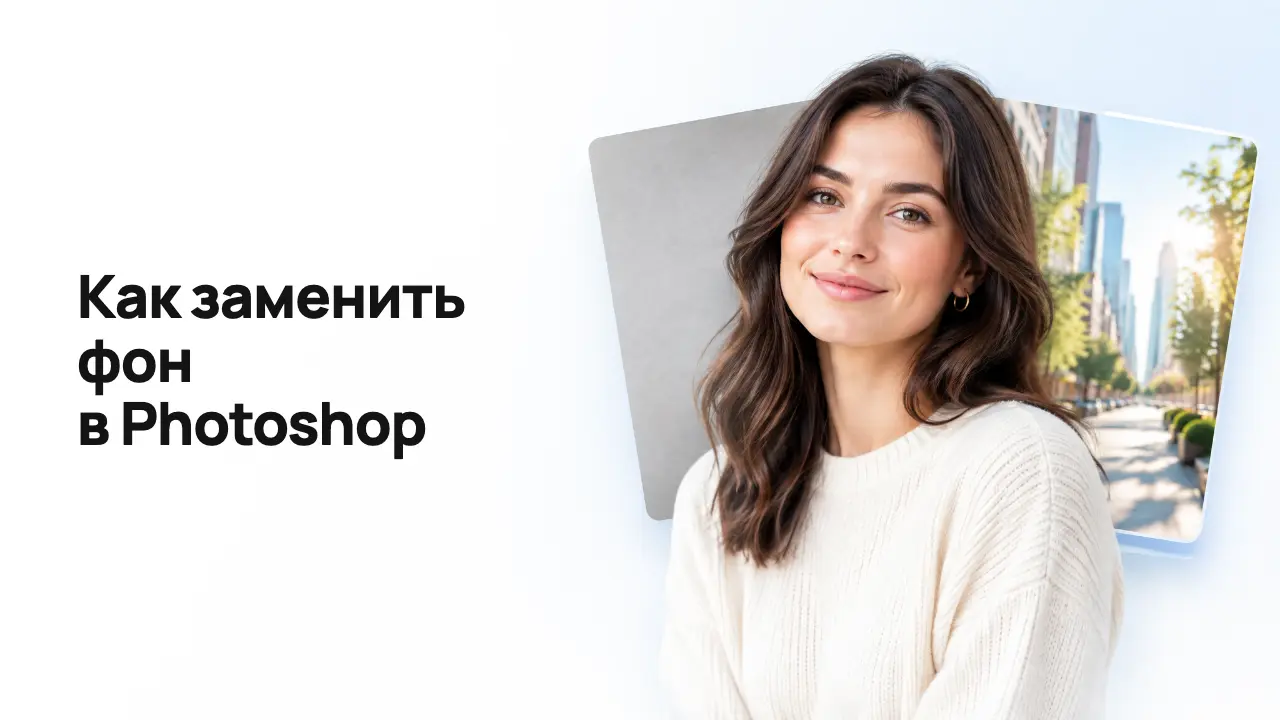
Чтобы заменить фон в Photoshop, нужно отделить человека или предмет от старого фона, а под него положить новый слой. Быстрее всего это делает кнопка «Удалить фон» на панели «Свойства»: один клик, и фон скрыт маской. Дальше остаётся поставить новую картинку, однотонную заливку или сгенерировать фон нейросетью. Ниже три способа поменять фон в Photoshop и решение для сложных случаев.
Способ 1. Быстрая замена фона за 4 шага
- Откройте фото. Если слой называется «Фон» и с замком, нажмите на замок: слой станет обычным.
- На панели «Свойства» (Properties) в блоке быстрых действий (Quick Actions) нажмите кнопку удаления фона (Remove Background). Photoshop найдёт главный объект и добавит маску слоя.
- Перетащите новое фото в документ (Файл → Поместить встроенные) и опустите его слой ниже слоя с объектом.
- Подгоните размер нового фона: Ctrl+T / Cmd+T, тяните за угол.
Способ 2. Точная маска для волос и мелких деталей
Автоматическая маска плохо справляется с волосами, мехом и прозрачными вещами. Для них есть окно «Выделение и маска».
- Выделение → «Предмет». Photoshop выделит человека.
- Выделение → «Выделение и маска» (Alt+Ctrl+R / Option+Cmd+R).
- Выберите «Уточнить волосы» на верхней панели или пройдите кистью «Уточнить край» по контуру причёски.
- Включите «Очистить цвета», чтобы убрать цветную кайму старого фона.
- Вывод: «Новый слой со слоем-маской». Под ним положите новый фон.
Проверка. Временно подложите ярко-красный слой. На нём сразу видны ореолы и пропущенные пряди.
Как заменить фон на белый или поменять цвет фона
- Отделите объект способом 1 или 2.
- Слой → «Новый слой-заливка» → «Цвет». Выберите белый #FFFFFF или нужный цвет.
- Опустите слой заливки под объект.
- Чтобы объект не выглядел вырезанным, добавьте мягкую тень: новый слой между фоном и объектом, чёрная кисть с непрозрачностью 20–30%.
Чтобы поменять цвет существующего фона, не вырезая объект, подойдёт корректирующий слой «Цветовой тон/Насыщенность» с инвертированной маской объекта.
Как вписать объект в новый фон
Вырезанный человек выдаёт себя светом и цветом. Четыре проверки после замены:
- Цвет. Над объектом создайте корректирующий слой «Кривые» с обтравочной маской (Alt+клик между слоями) и подтяните оттенок под фон: тёплый закат, холодная улица.
- Яркость. Если фон светлее объекта, поднимите средние тона «Кривыми» на 5–15 единиц.
- Резкость. Фон с размытием подчеркнёт объект. Фильтр → Размытие → «Размытие по Гауссу» 3–8 пикселей на слое фона.
- Перспектива. Линия горизонта на новом фоне должна быть на уровне глаз фотографа исходного снимка, иначе человек будет «висеть».
Ещё один инструмент: Изображение → Коррекция → «Подобрать цвет». В поле «Источник» укажите документ с фоном, Photoshop перенесёт его цветовую гамму на объект. Ползунком «Ослабить» уберите лишнее.
Способ 3. Сгенерировать новый фон нейросетью
Если готовой картинки для фона нет, Photoshop нарисует её сам:
- Отделите объект и инвертируйте выделение: Ctrl+Shift+I / Cmd+Shift+I. Выделенным станет фон.
- На контекстной панели нажмите «Генеративная заливка».
- Опишите фон: «светлая студия с мягким светом», «улица вечером, огни размыты».
- Выберите вариант из трёх на панели «Свойства».
Генерация расходует генеративные кредиты Adobe и требует подписки. В нелицензионных сборках кнопка не работает. Если она неактивна, смотрите разбор генеративной заливки в России.
Решение 1: подписка Adobe с Photoshop
Генеративная заливка работает только при входе в аккаунт Adobe с подпиской и тратит генеративные кредиты. Обновления «Удалить фон» и «Предмет» тоже приходят через Creative Cloud.
Photoshop в подписке Adobe Creative Cloud «Все приложения»
Лицензионная подписка, цены и сроки на странице товара. Как проходит выдача, написано на странице товара.
К подписке Creative Cloud из магазина дарится FTime AI: «Лайт» для 1 устройства или «Стандарт» для 2 устройств, на срок подписки Adobe. Код заказа вводится в кабинете FTime AI в поле «Ключ приглашения».
Решение 2: новый фон через плагин FTime AI
Бесплатный плагин FTime AI генерирует фон по выделению прямо в Photoshop 2024 и новее, на Windows и macOS, из России без VPN. Генеративные кредиты Adobe он не тратит: у него свой баланс, общий с сайтом ai.ftime.org.
- Выделите фон: Выделение → «Предмет», затем инвертируйте.
- В панели FTime AI выберите модель: Nano Banana 2, Seedream 5.5, FLUX.3 и другие.
- Напишите, какой нужен фон. Если есть пример, нажмите «Добавить референсы» и приложите картинку.
- Поставьте «Вариантов» 2–4, чтобы выбрать лучший, и включите «Бесшовные края».
- Нажмите «Сгенерировать». Каждый вариант придёт новым слоем.
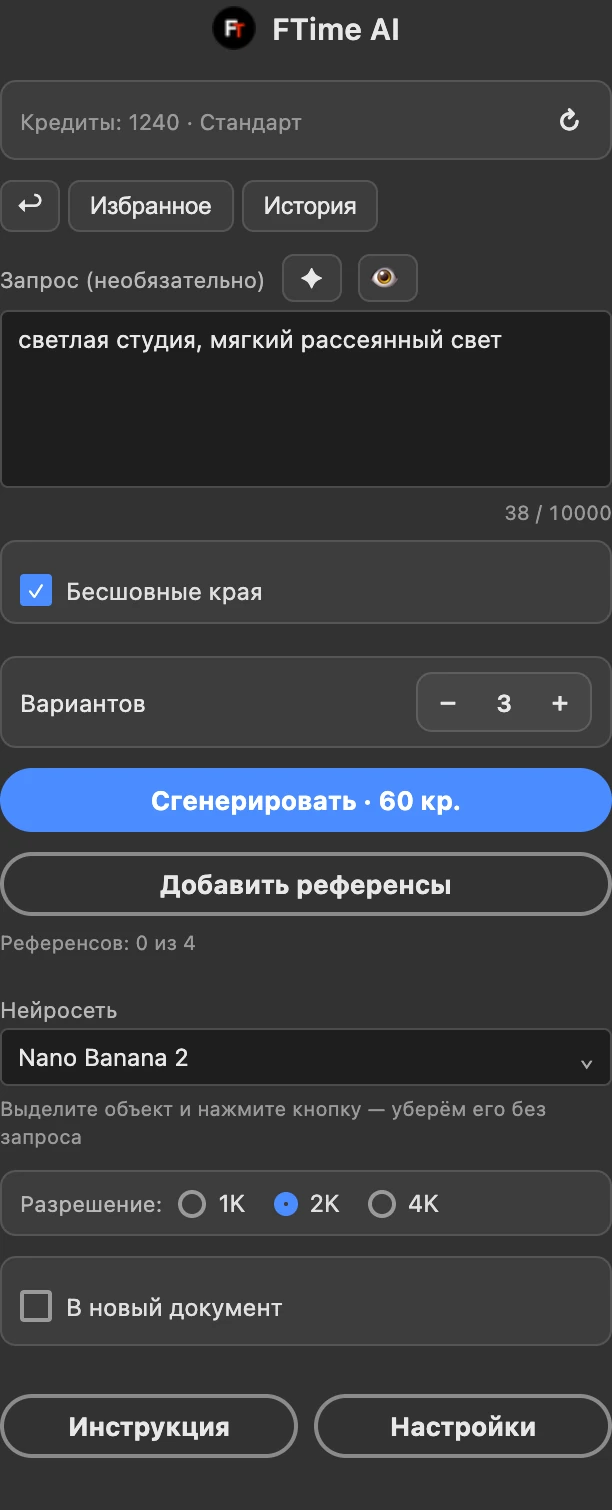
Партнёрские модели Adobe (Nano Banana, FLUX) в Photoshop расходуют больше генеративных кредитов и есть не на всех лицензиях. В плагине FTime AI эти модели есть всегда, и их больше, чем в Photoshop. Стоимость видна на кнопке до запуска, например Nano Banana 2: 15 кредитов. После регистрации на счёте 50 кредитов. Обзор возможностей: плагин FTime AI для Photoshop.
Частые вопросы
Как быстро заменить фон в Photoshop?
Панель «Свойства» (Properties) → кнопка Remove Background, затем положить новый слой под объект. На простом фото это занимает меньше минуты.
Как поменять фон на фотографии, если волосы выглядят вырезанными?
Уточните маску в окне «Выделение и маска»: «Уточнить волосы» и «Очистить цвета». Затем подберите яркость и цвет нового фона под освещение на лице.
Где кнопка «Удалить фон» в Photoshop?
На панели «Свойства» (Окно → Свойства) в блоке быстрых действий (Quick Actions), когда выбран пиксельный слой без замка.
Можно ли сделать прозрачный фон?
Да. После удаления фона сохраните файл в PNG: Файл → Экспорт → Быстрый экспорт в PNG. Слоя фона под объектом быть не должно.
Как поменять фон без Photoshop?
Онлайн в FTime AI: как поменять фон на фото.
Почему после замены фона вокруг человека светлая кайма?
Это остатки старого фона по контуру. Сузьте маску: Выделение и маска → «Сместить край» на −10…−20%, затем включите «Очистить цвета». Для тёмного фона кайма заметнее, проверяйте на 100%.
Как поменять фон на фото товара для маркетплейса?
Отделите товар через «Удалить фон», подложите белую заливку #FFFFFF и добавьте мягкую тень снизу. Размер холста задайте по требованиям площадки, например 900 × 1200 px.