Улучшить качество фото в Photoshop можно в трёх направлениях: увеличить разрешение (Суперразрешение, «Размер изображения», нейрофильтр Super Zoom), убрать шум и артефакты JPEG, добавить резкость и детали. Каждое решает свою проблему, поэтому сначала стоит понять, что именно не так с фото. Ниже: какой инструмент под какую проблему и пошаговые настройки.
Что именно плохо с фото
| Проблема | Чем лечить в Photoshop |
|---|---|
| Маленькое разрешение, видны пиксели | Camera Raw → «Улучшить» → «Суперразрешение»; «Размер изображения» с методом Preserve Details 2.0; нейрофильтр Super Zoom |
| Цифровой шум, «зерно» на тёмных участках | Camera Raw → «Улучшить» → «Шумоподавление» |
| Квадраты от сжатия JPEG | Нейрофильтр JPEG Artifacts Removal (удаление артефактов JPEG) |
| Нечёткое, мягкое фото | Фильтр → Усиление резкости → «Умная резкость» |
| Тусклое, без контраста | Camera Raw: «Чёткость», «Текстура», «Устранение дымки» |
Увеличить разрешение без пикселей
Суперразрешение в Camera Raw
- Откройте фото в Camera Raw как файл: RAW открывается так сам, JPEG откройте из Bridge (правой кнопкой → «Открыть в Camera Raw»). Если «Улучшить» не видно, обновите Camera Raw через Creative Cloud.
- Правой кнопкой по превью → «Улучшить».
- Отметьте «Суперразрешение» и нажмите «Улучшить». Photoshop создаст новый файл DNG, в 2 раза больше по каждой стороне (в 4 раза по числу пикселей).
«Размер изображения»
- Изображение → «Размер изображения» (Alt+Ctrl+I / Option+Cmd+I).
- Включите ресамплинг (Resample) и выберите метод «Сохранить детали 2.0» (Preserve Details 2.0).
- Задайте размер в процентах, например 200%, и уберите шум ползунком «Уменьшить шум» на 10–20%.
Нейрофильтр Super Zoom
Фильтр (Filter) → Neural Filters → Super Zoom. Увеличивает фрагмент или всё фото с дорисовкой деталей, подходит для лиц. Фильтр скачивается из облака Adobe при первом запуске.
Убрать шум и артефакты
- Откройте фото в Camera Raw, правой кнопкой → «Улучшить» → «Шумоподавление». Ползунок «Величина» держите в районе 40–60, выше кожа становится пластиковой.
- Для JPEG с квадратами: Фильтр (Filter) → Neural Filters → JPEG Artifacts Removal, сила средняя.
Порядок важен. Сначала шум и артефакты, потом увеличение, в конце резкость. Если сделать резкость первой, Photoshop усилит и шум.
Добавить резкость и чёткость
- Продублируйте слой (Ctrl+J / Cmd+J).
- Фильтр → Усиление резкости → «Умная резкость». Эффект 100–150%, радиус 0,8–1,5 пикселя, «Удалить: размытие по Гауссу».
- Альтернатива для портретов: Фильтр → Другое → «Цветовой контраст» с радиусом 2–3 пикселя, режим наложения слоя «Перекрытие».
- Снизьте непрозрачность слоя, если резкость заметна на глаз.
Можно ли улучшить качество фото в Photoshop до уровня оригинала
Нет. Классические алгоритмы интерполируют пиксели и не знают, как выглядели детали. Нейросетевые методы (Суперразрешение, Super Zoom, генеративное увеличение Adobe на моделях Topaz) дорисовывают текстуры правдоподобно, но придумывают их. Для документов и номеров машин это важно: мелкий текст нейросеть может исказить.
Решение 1: Photoshop по подписке
Нейрофильтры скачиваются из облака Adobe при первом запуске, обновления Camera Raw приходят через Creative Cloud. Для этого нужен Photoshop с действующей подпиской.
Photoshop в подписке Adobe Creative Cloud «Все приложения»
Лицензионная подписка, цены и сроки на странице товара. Как проходит выдача, написано на странице товара.
К подписке Creative Cloud из магазина дарится FTime AI: «Лайт» для 1 устройства или «Стандарт» для 2 устройств, на срок подписки Adobe. Активация кодом заказа в кабинете FTime AI, поле «Ключ приглашения».
Решение 2: увеличение в плагине FTime AI
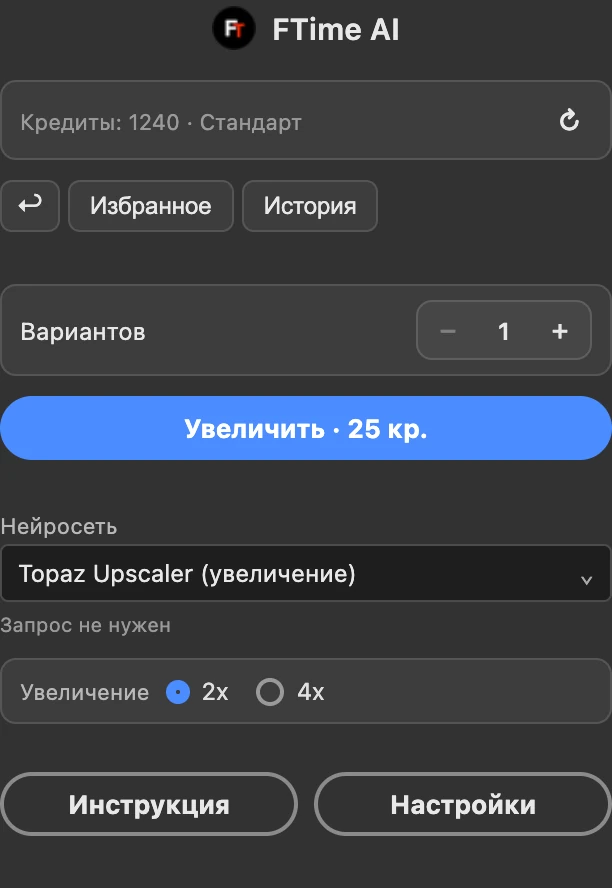
В бесплатном плагине FTime AI для Photoshop 2024 и новее есть режим «Увеличение» с четырьмя моделями: Topaz Upscaler, Clarity Upscaler, Aura SR и Real-ESRGAN. Плагин работает на Windows и macOS, из России без VPN.
- Откройте фото и панель FTime AI.
- Выберите «Увеличение» и модель. Topaz Upscaler и Clarity Upscaler дорисовывают детали, Real-ESRGAN и Aura SR аккуратнее с исходником.
- Нажмите кнопку запуска. Цена видна на кнопке до запуска.
- Результат откроется отдельным документом, исходник не меняется.
| Модель | Что делает | Цена |
|---|---|---|
| Topaz Upscaler | Увеличение 2× или 4× с дорисовкой текстур, подходит для фото с людьми и предметами | 25 кредитов за 2× |
| Clarity Upscaler | 2× или 4×, добавляет мелкие детали, иногда меняет мелочи | 20 кредитов за 2× |
| Aura SR | 4×, бережно к исходнику | 10 кредитов |
| Real-ESRGAN | 2× или 4×, простой апскейл для графики и скриншотов | 5 кредитов за 2× |
Совет: для портрета запустите Topaz Upscaler и Real-ESRGAN, положите результаты слоями друг над другом и сравните на 100%. Если нейросеть «перерисовала» глаза или текст, оставьте более аккуратный вариант.
Баланс у плагина общий с сайтом ai.ftime.org, при регистрации дают 50 кредитов. Подробнее: плагин FTime AI для Photoshop.
Частые вопросы
Как улучшить качество фото в Photoshop, если видны пиксели?
Увеличьте фото через «Суперразрешение» в Camera Raw или «Размер изображения» с методом Preserve Details 2.0, затем добавьте «Умную резкость».
Есть ли в Photoshop плагин для улучшения качества фото?
Встроенные нейрофильтры Super Zoom и JPEG Artifacts Removal уже есть в Photoshop. Из сторонних: плагин FTime AI с моделями Topaz Upscaler, Clarity Upscaler, Aura SR и Real-ESRGAN.
Почему нет пункта «Суперразрешение»?
Откройте файл в Camera Raw напрямую (RAW открывается так сам, JPEG через Bridge) и обновите Camera Raw через Creative Cloud. В старых версиях функции нет.
Как улучшить старое фото?
Нейрофильтр Photo Restoration (восстановление фотографий) убирает царапины и шум со старых снимков. Для раскрашивания есть фильтр Colorize.
Как улучшить качество фото без Photoshop?
Онлайн в FTime AI: как увеличить фото без потери качества.
Во сколько раз можно увеличить фото без заметной потери?
Обычно в 2 раза без видимых проблем. При 4× нейросеть дорисовывает больше, поэтому проверяйте лица и текст на 100%. Для печати 30 × 40 см при 300 dpi нужно около 3500 × 4700 пикселей.
Как сохранить фото, чтобы качество не упало снова?
Экспортируйте в JPEG с качеством 10–12 из 12 или в PNG. Повторное сохранение JPEG с низким качеством снова добавит квадраты сжатия.